Nhớ lại những ngày đầu mới tập tành chơi Minecraft, cái cảm giác “đơn độc” trên một thế giới rộng lớn đôi khi cũng hơi chán đúng không? Rồi khi tìm được vài người bạn cùng “hồn” để xây dựng, khám phá, thì mọi thứ bỗng chốc trở nên sinh động và ý nghĩa hơn hẳn.
Nhưng làm sao để kết nối, để mọi người có thể cùng nhau tham gia vào một thế giới, cùng nhau tạo nên những công trình vĩ đại hay đơn giản là cùng nhau “phá đảo” survival? Đừng lo, với kinh nghiệm “ăn ngủ” cùng Minecraft bao năm, mình sẽ bật mí cho các bạn 5 cách chơi chung đỉnh cao, đảm bảo anh em sẽ có những giờ phút giải trí khó quên!
Cách Chơi Chung Với Bạn Bè Trong Minecraft, Các Phương Thức Kết Nối Với Bạn Bè Trong Minecraft
Trước khi đi sâu vào từng cách chơi, chúng ta cần hiểu rõ những “cánh cửa” mà Minecraft mở ra để bạn có thể kết nối với những người chơi khác. Tùy thuộc vào phiên bản và cách thức bạn muốn trải nghiệm, có những lựa chọn khác nhau, và mỗi lựa chọn lại mang đến một “hương vị” riêng.
1. Chơi Chung Qua LAN Server (Mạng Cục Bộ): Cùng Mạng Là “Anh Em”
Đây có lẽ là cách đơn giản và phổ biến nhất để chơi chung với bạn bè trong Minecraft, đặc biệt là khi các bạn đang ở cùng một địa điểm. Chơi qua LAN server giống như việc bạn tạo ra một “thế giới riêng” chỉ dành cho nhóm bạn của mình. Ai đang ở trong cùng một mạng Wi-Fi hoặc mạng dây thì đều có thể “nhảy” vào thế giới đó.
Ưu điểm:
- Dễ dàng thiết lập: Chỉ cần một người “mở host” (tạo server), những người còn lại chỉ việc tìm kiếm và kết nối.
- Độ ổn định cao: Vì kết nối trực tiếp qua mạng nội bộ, nên tình trạng lag hay giật lag thường ít xảy ra hơn so với các phương thức khác.
- Miễn phí: Không tốn bất kỳ chi phí nào ngoài việc bạn đã có sẵn mạng internet.
Nhược điểm:
- Giới hạn địa lý: Chỉ những ai ở cùng mạng mới có thể tham gia. Bạn bè ở xa sẽ không thể kết nối theo cách này.
- Yêu cầu người Host online: Thế giới chỉ tồn tại khi người tạo server đang online và mở cửa.
Cách thực hiện:
Trên Minecraft Java Edition:
- Một người chơi vào thế giới đơn (Singleplayer).
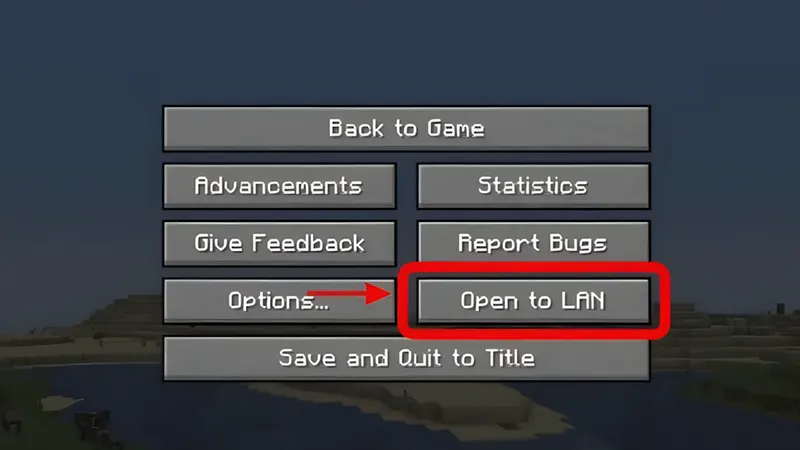
- Trong game, nhấn phím ESC để mở menu.
- Chọn “Open to LAN”.
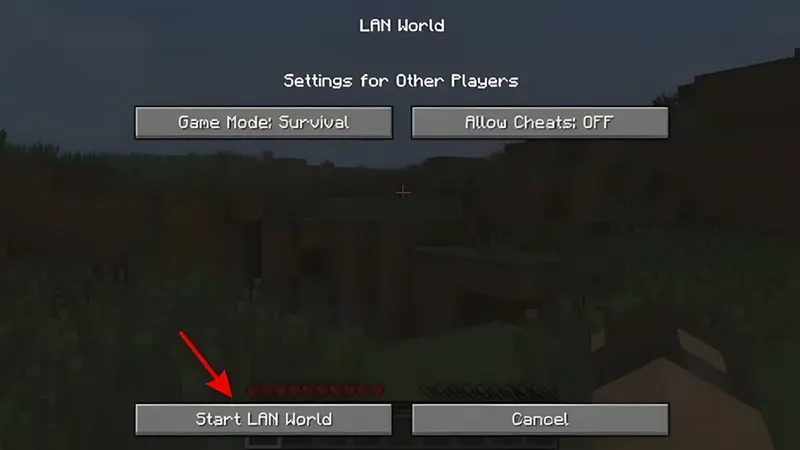
- Thiết lập các tùy chọn như chế độ chơi (Survival, Creative), cho phép gian lận (Allow Cheats) và nhấn “Start LAN World”.
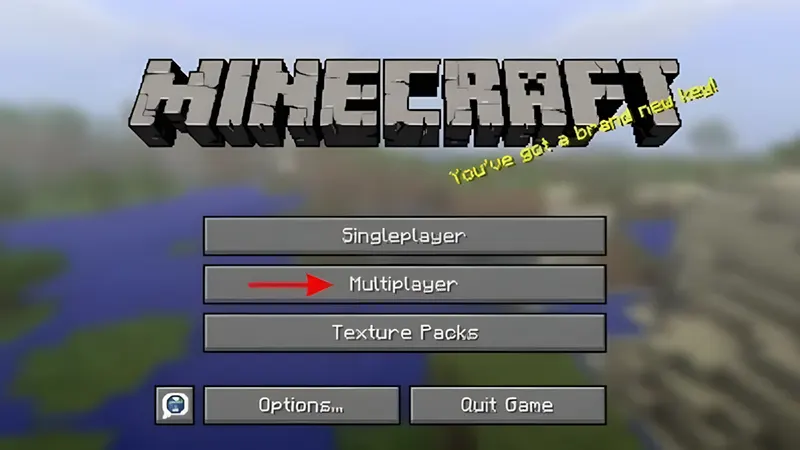
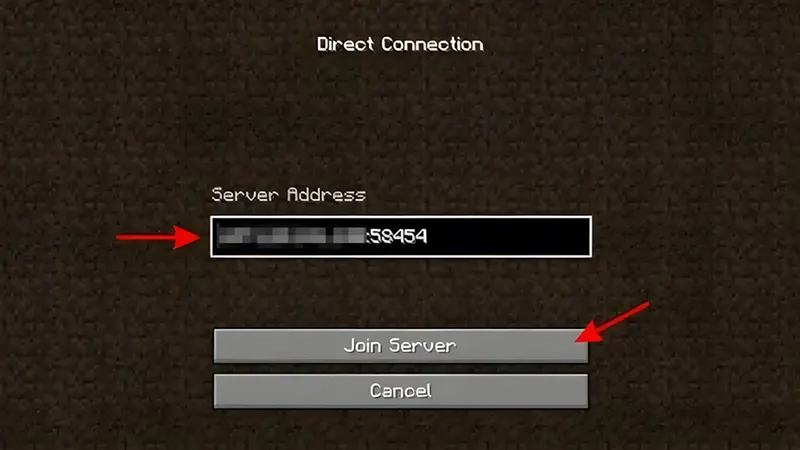
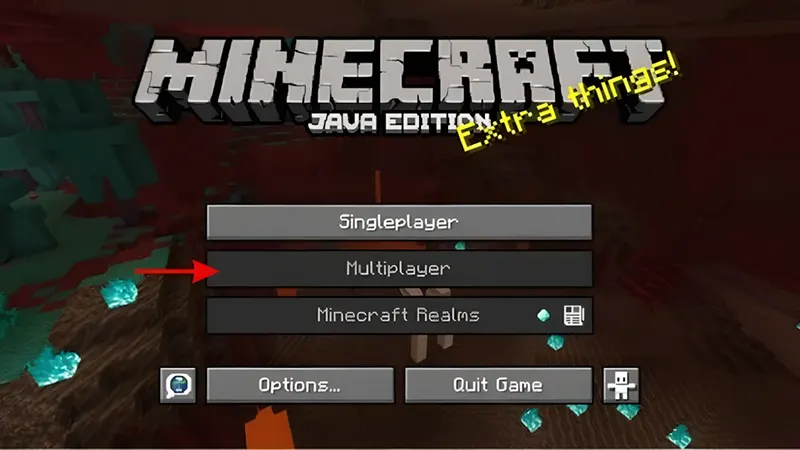
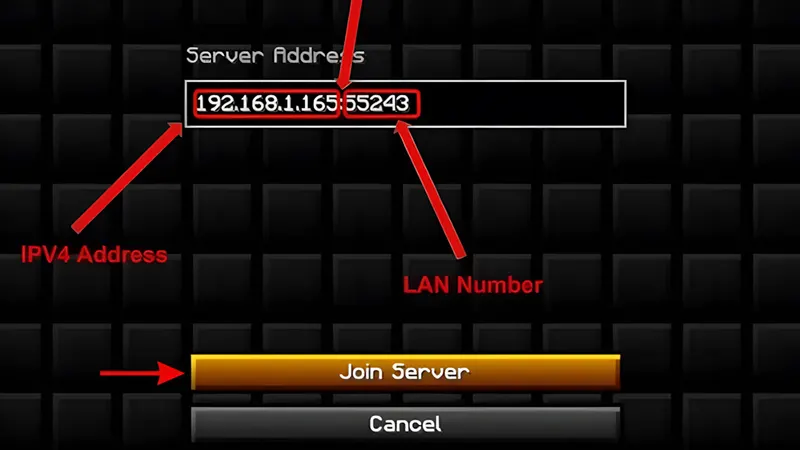
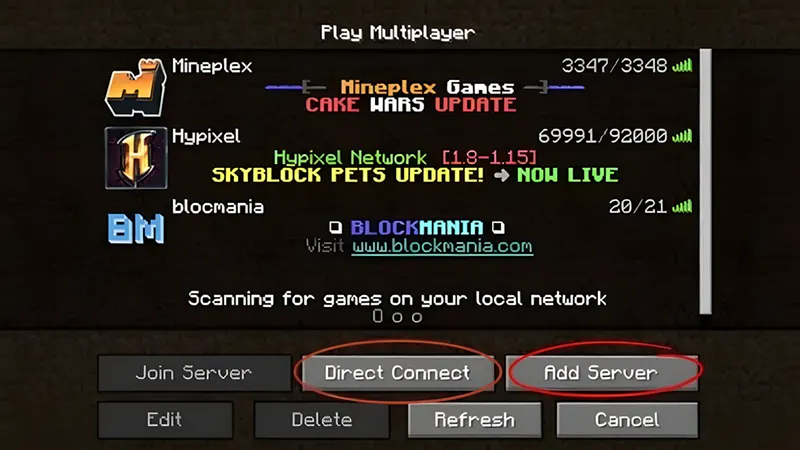
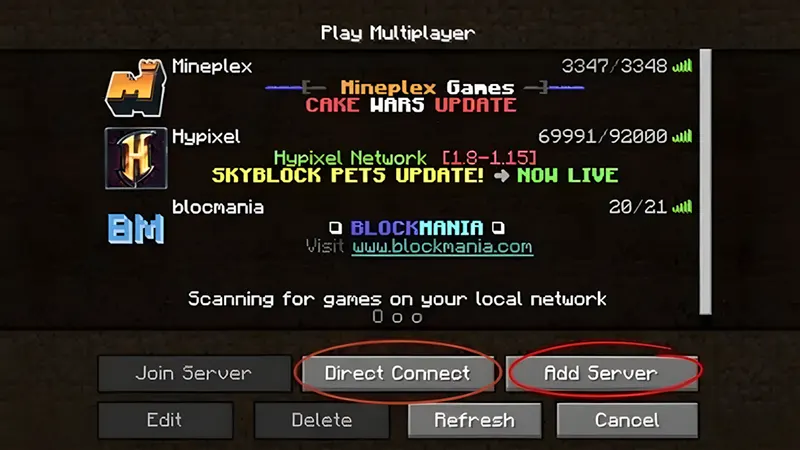
- Thông báo về cổng kết nối sẽ hiện ra. Những người chơi khác trong cùng mạng chỉ cần vào “Multiplayer”, chọn “Direct Connection” và nhập địa chỉ IP cùng cổng kết nối mà người host cung cấp.
Trên Minecraft Bedrock Edition (bao gồm cả PE):
- Mở Minecraft và chọn “Play”.
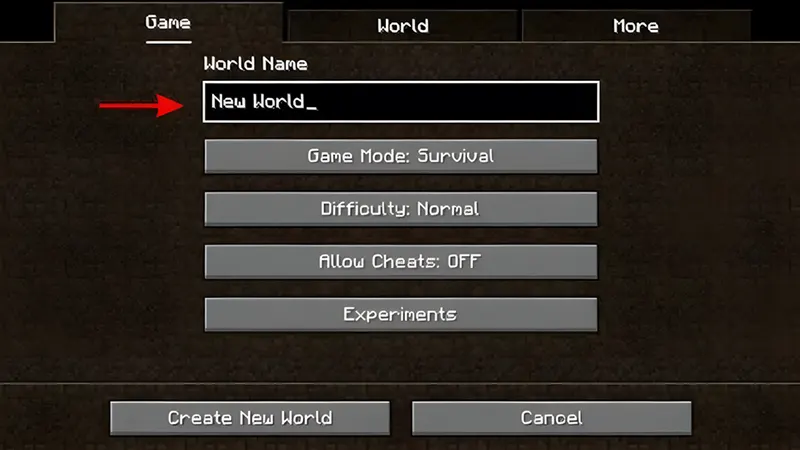
- Chọn “Create New” để tạo một thế giới mới hoặc chọn một thế giới đã có.
- Trong phần cài đặt thế giới, tìm đến mục “Multiplayer” và bật tùy chọn “Visible to LAN Players”.
- Những người chơi khác trong cùng mạng khi vào mục “Play” sẽ thấy thế giới của bạn hiển thị trong danh sách “Friends” (hoặc tương tự tùy phiên bản).
2. Kết Nối Qua Realms và Server Online: Mở Rộng Giới Hạn Địa Lý
Nếu bạn bè của bạn ở khắp mọi nơi, hoặc đơn giản là bạn muốn có một thế giới Minecraft luôn sẵn sàng để tham gia mà không cần chờ đợi ai đó online, thì Realms hoặc các server online là lựa chọn tuyệt vời. Đây là những máy chủ được “chăm sóc” bởi Mojang (đối với Realms) hoặc các nhà cung cấp dịch vụ thứ ba.
Minecraft Realms:
- Dịch vụ trả phí: Realms là dịch vụ máy chủ riêng tư của Mojang, bạn sẽ cần trả một khoản phí định kỳ để duy trì.
- Dễ sử dụng: Cực kỳ đơn giản để thiết lập và mời bạn bè tham gia.
- Luôn online: Thế giới của bạn sẽ luôn hoạt động 24/7, cho phép bạn bè tham gia bất cứ lúc nào.
- Hỗ trợ nhiều nền tảng (Bedrock): Nếu bạn chơi Bedrock Edition, bạn bè trên các thiết bị khác nhau (PC, Mobile, Console) đều có thể tham gia cùng một Realm.
Các Server Online Khác:
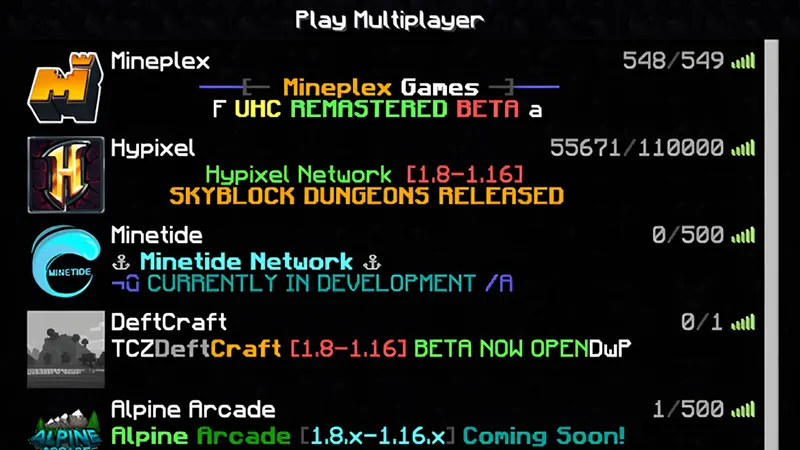
- Miễn phí hoặc trả phí: Có vô vàn server Minecraft công cộng, từ các server mini-game vui nhộn đến các server sinh tồn với cộng đồng lớn. Một số server cho phép bạn mua “đất” hoặc các quyền lợi khác.
- Đa dạng lối chơi: Bạn có thể tìm thấy mọi thứ từ Skyblock, Prison, Factions, đến các server RPG hoành tráng.
- Yêu cầu kết nối Internet ổn định: Độ lag phụ thuộc vào chất lượng máy chủ và đường truyền của bạn.
Cách thực hiện:
Đối với Minecraft Realms (Bedrock và Java):
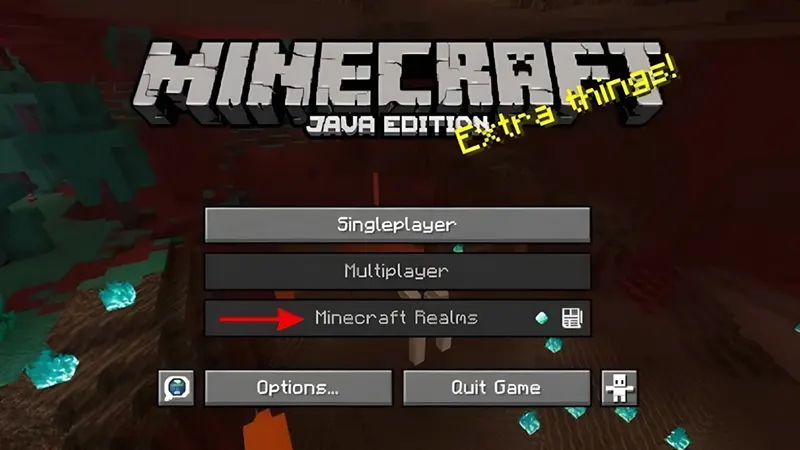
- Vào game, chọn “Play”.
- Chọn tab “Realms”.
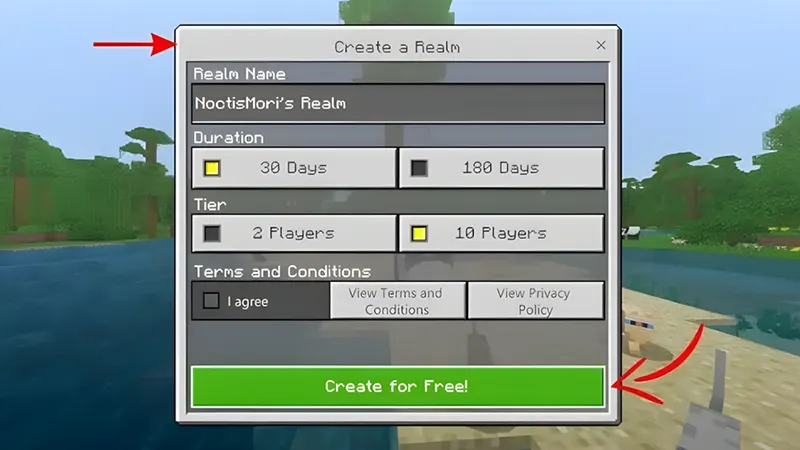
- Chọn “Create New Realm” (hoặc tương tự).
- Làm theo hướng dẫn để thiết lập và thanh toán (nếu cần).
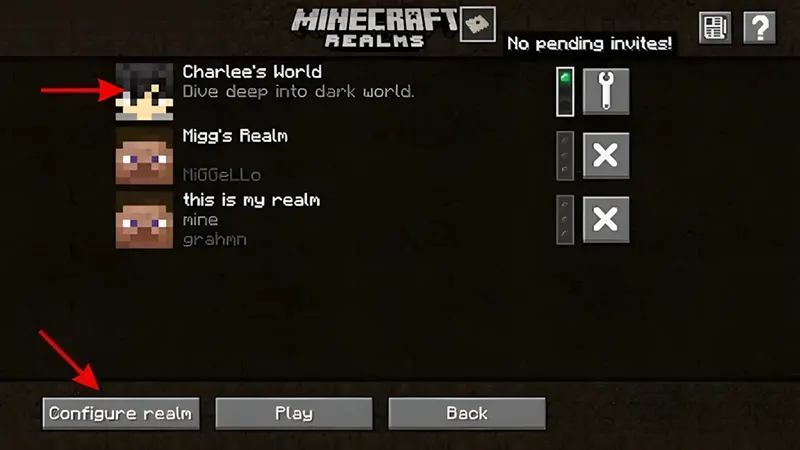
- Sau khi Realm được tạo, bạn có thể mời bạn bè bằng cách nhập tên người chơi của họ. Bạn bè của bạn sẽ thấy lời mời trong mục “Friends” hoặc “Realms”.
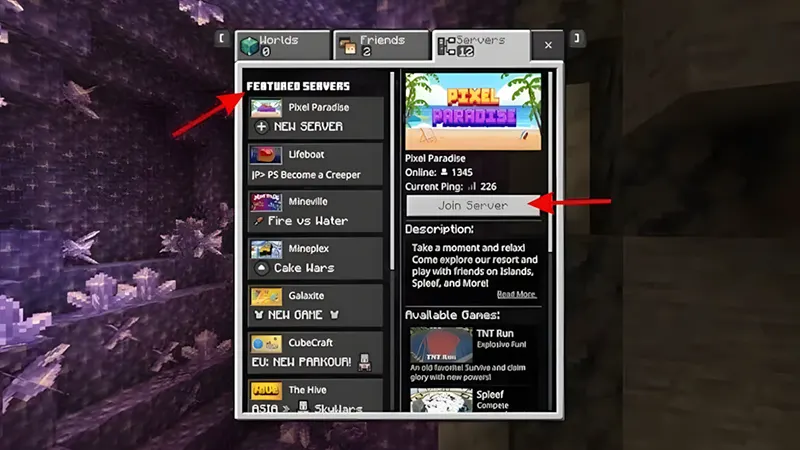
Đối với các Server Online (Java và Bedrock):
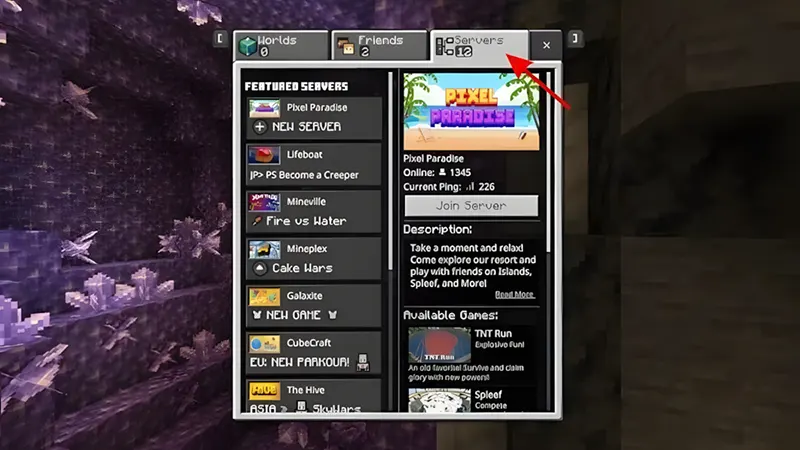
- Vào game, chọn “Play”.
- Chọn tab “Servers”.
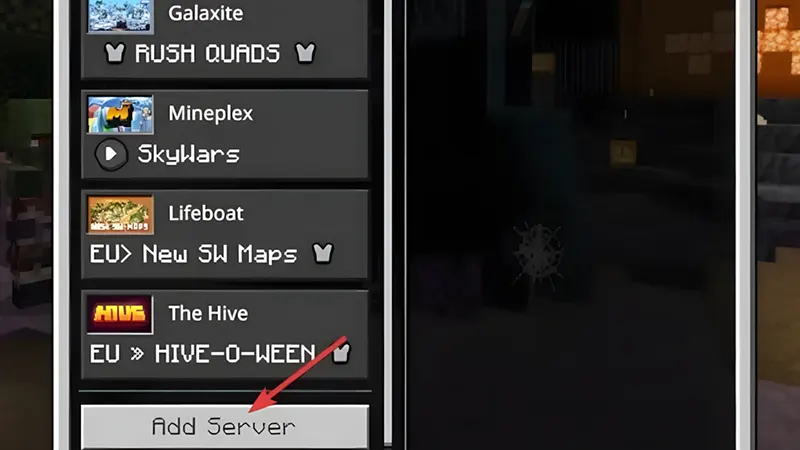
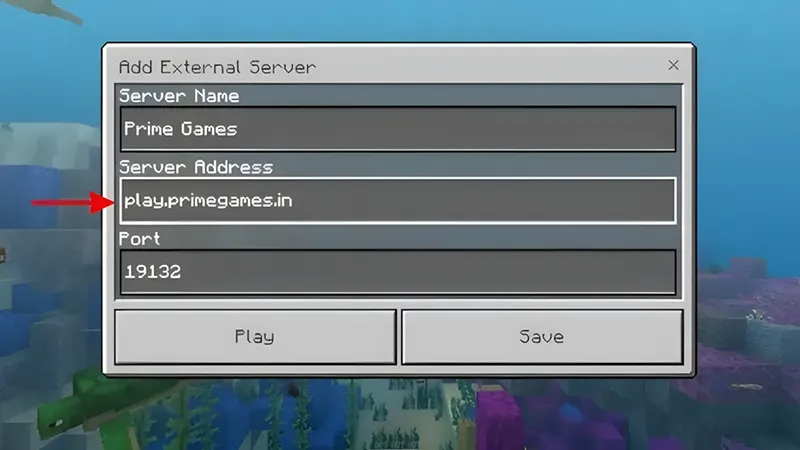
- Chọn “Add Server”.
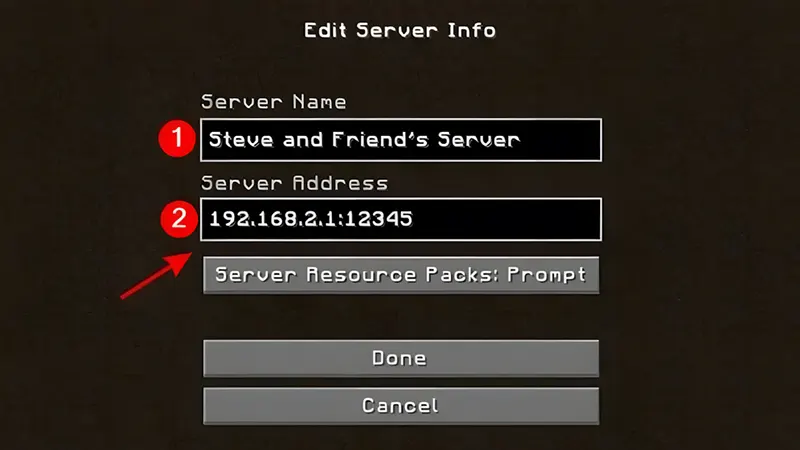
- Nhập tên server và địa chỉ IP của server.
- Nhấn “Play” để tham gia.
- Để mời bạn bè, bạn có thể chia sẻ địa chỉ IP của server cho họ, hoặc nếu server có hệ thống “party” hoặc “guild”, bạn có thể sử dụng chức năng đó.
Mẹo nhỏ: Nếu bạn đang tìm kiếm các bản Minecraft Tiếng Việt mới nhất để tải về và trải nghiệm, đừng quên ghé thăm Minecraft Tiếng Việt. Nơi đây có đầy đủ các phiên bản và mod để bạn khám phá!
3. Sử Dụng Các Công Cụ Kết Nối Bên Thứ Ba: VPN và Phần Mềm Tạo Mạng Ảo
Đôi khi, các phương thức mặc định của Minecraft có thể hơi “khó nhằn” hoặc không đáp ứng được nhu cầu của bạn. Lúc này, các công cụ bên thứ ba sẽ phát huy tác dụng. Đây là giải pháp cho những ai muốn chơi chung với bạn bè trong Minecraft mà không bị giới hạn bởi mạng LAN hay chi phí của Realms.
Các Phần Mềm Phổ Biến:
- Hamachi: Một phần mềm VPN miễn phí cho phép bạn tạo ra một mạng riêng ảo. Khi bạn và bạn bè cùng kết nối vào một mạng Hamachi, máy tính của các bạn sẽ “nhìn thấy” nhau như thể đang ở cùng một mạng LAN, ngay cả khi cách xa hàng ngàn cây số.
- Radmin VPN: Tương tự như Hamachi, Radmin VPN cũng cung cấp khả năng tạo mạng ảo miễn phí và khá ổn định.
- ZeroTier: Một giải pháp mạng ảo mạnh mẽ hơn, có thể phức tạp hơn một chút để thiết lập nhưng mang lại hiệu quả cao.
Ưu điểm:
- Vượt qua giới hạn địa lý: Cho phép bạn bè ở xa nhau cùng chơi như trên mạng LAN.
- Miễn phí: Hầu hết các phần mềm phổ biến đều cung cấp phiên bản miễn phí đủ dùng.
- Linh hoạt: Có thể dùng cho nhiều game khác ngoài Minecraft.
Nhược điểm:
- Cần cài đặt thêm phần mềm: Tất cả mọi người trong nhóm đều phải cài đặt và cấu hình phần mềm.
- Độ ổn định có thể thay đổi: Phụ thuộc vào chất lượng kết nối internet của từng người và máy chủ của phần mềm VPN.
- Có thể gặp vấn đề với tường lửa: Đôi khi cần cấu hình tường lửa để phần mềm hoạt động tốt.
Cách thực hiện (Ví dụ với Hamachi):
- Tải và cài đặt Hamachi: Truy cập trang web chính thức của Hamachi và tải về phiên bản phù hợp. Cài đặt trên máy tính của bạn.
- Tạo hoặc tham gia mạng:
- Tạo mạng mới: Nhấn “Create a new network…”, đặt tên mạng (Network Name) và mật khẩu (Password).
- Tham gia mạng: Nhấn “Join an existing network…”, nhập tên mạng và mật khẩu mà người tạo mạng cung cấp.
- Mời bạn bè: Sau khi bạn bè của bạn tham gia cùng một mạng Hamachi, họ sẽ xuất hiện trong danh sách người dùng của mạng đó.
- Mở server Minecraft: Bây giờ, bạn có thể thiết lập một server Minecraft như bình thường (sử dụng chức năng Open to LAN hoặc tạo server riêng).
- Kết nối: Bạn bè của bạn sẽ truy cập vào danh sách server LAN/Direct Connection và tìm thấy server của bạn. Họ cần sử dụng địa chỉ IP Hamachi của bạn để kết nối.
4. Chế Độ Chơi Với Bạn Bè Trong Các Chỉnh Sửa Gameplay (Mod/Plugin)
Nếu bạn đã chán với những trải nghiệm Minecraft “thuần túy” và muốn thêm gia vị, thì các bản mod hoặc plugin sẽ là “vũ khí bí mật” để chơi chung với bạn bè trong Minecraft theo những cách hoàn toàn mới lạ. Đây là lúc mà sự sáng tạo không có giới hạn!
Các Loại Mod/Plugin Phổ Biến Cho Chơi Chung:
- Mod Party/Friend System: Một số mod cho phép bạn tạo “party” với bạn bè, chia sẻ vật phẩm, vị trí, hoặc thậm chí là “hồi sinh” lẫn nhau dễ dàng hơn.
- Mod Roleplay (RP): Các mod này thường đi kèm với hệ thống nghề nghiệp, kỹ năng, nhiệm vụ, tạo ra một thế giới nhập vai hấp dẫn nơi bạn và bạn bè có thể cùng nhau xây dựng một cộng đồng, một vương quốc.
- Mod Economy/Shop: Cho phép người chơi trao đổi vật phẩm, tiền tệ ảo, tạo ra các khu chợ, cửa hàng, biến thế giới Minecraft thành một nơi kinh doanh sầm uất.
- Mod Mini-game: Các plugin server thường có sẵn các mini-game như BedWars, SkyWars, KitPvP, nơi bạn và bạn bè có thể thi đấu với nhau hoặc lập team đối đầu với người chơi khác.
- Mod Adventure/Quest: Biến thế giới Minecraft thành một cuộc phiêu lưu với các nhiệm vụ, boss, hầm ngục để bạn và bạn bè cùng nhau chinh phục.
Ưu điểm:
- Trải nghiệm mới mẻ: Mở ra vô vàn cách chơi mới, tránh sự nhàm chán.
- Tăng tính tương tác: Khuyến khích sự hợp tác và cạnh tranh lành mạnh giữa bạn bè.
- Thế giới độc đáo: Bạn có thể tự tạo ra một thế giới Minecraft hoàn toàn theo ý muốn.
Nhược điểm:
- Yêu cầu kiến thức kỹ thuật: Cài đặt mod/plugin có thể phức tạp, đặc biệt là với các bản mod lớn hoặc khi thiết lập server.
- Yêu cầu cấu hình máy: Một số mod nặng có thể đòi hỏi cấu hình máy tính mạnh hơn.
- Vấn đề tương thích: Các mod/plugin có thể không tương thích với nhau hoặc với phiên bản Minecraft bạn đang dùng.
- Cần server riêng hoặc máy chủ mạnh: Để chạy nhiều mod/plugin mượt mà, thường cần một server có cấu hình tốt.
Cách thực hiện:
Việc cài đặt mod/plugin phụ thuộc vào từng loại mod và phiên bản Minecraft bạn chơi. Tuy nhiên, quy trình chung thường bao gồm:
- Cài đặt Forge/Fabric (cho Java Edition): Đây là các API cần thiết để chạy hầu hết các mod.
- Tải file mod/plugin: Tìm kiếm các mod/plugin bạn muốn trên các trang uy tín (CurseForge, Modrinth, SpigotMC, PaperMC…).
- Đặt file vào thư mục tương ứng:
- Mods: Đặt file .jar của mod vào thư mục “mods” trong thư mục cài đặt Minecraft.
- Plugins: Đặt file .jar của plugin vào thư mục “plugins” trong thư mục server Minecraft.
- Khởi chạy game/server: Khởi động Minecraft hoặc server với profile Forge/Fabric đã cài đặt.
- Kết nối với bạn bè: Sau khi mod/plugin đã hoạt động, bạn có thể thiết lập server (như đã hướng dẫn ở các mục trên) và mời bạn bè tham gia.
5. Các Mẹo Nhỏ Để Chơi Chung Thành Công Và Vui Vẻ
Dù bạn chọn cách nào để chơi chung với bạn bè trong Minecraft, thì việc duy trì sự vui vẻ và kết nối là quan trọng nhất. Dưới đây là vài “bí kíp” mà mình đúc kết được sau nhiều năm “cày” game cùng anh em:
Thiết lập mục tiêu chung:
- Xây dựng một dự án lớn: Một lâu đài, một thành phố, một hệ thống trang trại tự động khổng lồ… Có mục tiêu chung sẽ giúp mọi người có động lực để cùng nhau đóng góp.
- Chinh phục thử thách: Cùng nhau đánh bại Ender Dragon, Wither, hoặc khám phá tất cả các quần xã sinh vật.
- Chế độ chơi đặc biệt: Thử sức với các bản đồ parkour, survival map, hoặc các thử thách do chính nhóm bạn đặt ra.
Phân chia công việc hợp lý:
- Ai giỏi đào mỏ thì đào mỏ: Tận dụng thế mạnh của mỗi người.
- Ai khéo tay thì xây dựng: Để họ thỏa sức sáng tạo.
- Ai có đầu óc chiến thuật thì lên kế hoạch: Đảm bảo mọi thứ diễn ra suôn sẻ.