Tin mình đi, việc làm chủ bộ phím này sẽ nâng tầm trải nghiệm của bạn lên một đẳng cấp hoàn toàn mới, giúp bạn di chuyển mượt mà, thực hiện các pha hành động đỉnh cao và thậm chí là khám phá những bí mật ẩn giấu trong game. Cùng mình đi sâu vào thế giới phím tắt kỳ diệu này nhé!
Tại Sao Phím Tắt Lại Quan Trọng Đến Vậy Trong Minecraft PC?
Nhiều anh em có thể nghĩ: “Chơi game thì cứ dùng chuột với bàn phím theo mặc định là đủ rồi, cần gì phải phức tạp với phím tắt?”. Sai lầm lớn đấy! Minecraft, với thế giới mở rộng lớn và lối chơi đa dạng, đòi hỏi sự linh hoạt và tốc độ. Hãy tưởng tượng bạn đang trong một trận chiến sinh tồn căng thẳng, quái vật đang ập tới, và bạn cần nhanh chóng chuyển đổi vũ khí, sử dụng vật phẩm hồi máu, hoặc đơn giản là chạy trốn. Nếu bạn cứ phải nhấp chuột vào kho đồ để tìm kiếm, thì có lẽ… bạn đã trở thành bữa tối của đám zombie rồi!
Các phím tắt trong Minecraft PC không chỉ giúp bạn tiết kiệm thời gian, mà còn là chìa khóa để bạn thực hiện những thao tác phức tạp một cách hiệu quả. Nó giống như việc bạn có một bộ kỹ năng đặc biệt vậy. Nắm vững chúng, bạn sẽ:
- Tăng tốc độ phản ứng: Trong những tình huống nguy cấp, mỗi mili giây đều quý giá. Phím tắt giúp bạn thực hiện hành động ngay lập tức.
- Nâng cao hiệu quả gameplay: Từ việc xây dựng, khai thác tài nguyên đến chiến đấu, mọi thứ đều trở nên mượt mà và nhanh chóng hơn.
- Khám phá những mẹo chơi mới: Một số phím tắt ẩn hoặc cách kết hợp phím có thể mở ra những phương thức chơi độc đáo mà bạn chưa từng nghĩ tới.
- Tùy biến trải nghiệm cá nhân: Bạn có thể tự cài đặt phím tắt sao cho phù hợp với phong cách chơi và sự thoải mái của mình.
Đặc biệt, với những ai thích trải nghiệm Minecraft Tiếng Việt với các bản mod mới nhất, việc làm quen với phím tắt càng trở nên cần thiết. Các mod thường thêm vào nhiều vật phẩm, cơ chế mới đòi hỏi bạn phải thao tác nhanh và chính xác. Truy cập minecrafttiengviet.app để cập nhật những phiên bản mod hay nhất nhé!
Những Phím Tắt Cơ Bản Cần Nắm Vững
Bây giờ, chúng ta sẽ đi vào phần cốt lõi, những phím tắt mà bạn sẽ sử dụng hàng ngày, hàng giờ trong thế giới Minecraft.
Di Chuyển và Tương Tác Cơ Bản
Đây là nền tảng của mọi hành động trong game. Nếu bạn không thể di chuyển và tương tác hiệu quả, thì mọi thứ khác đều trở nên vô nghĩa.
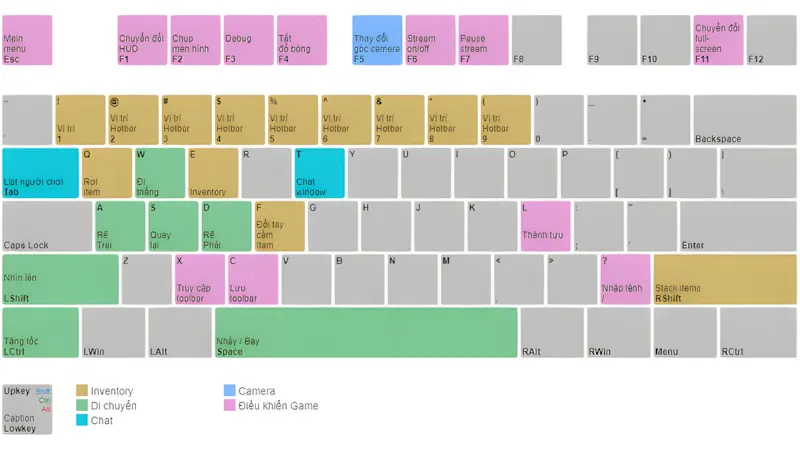
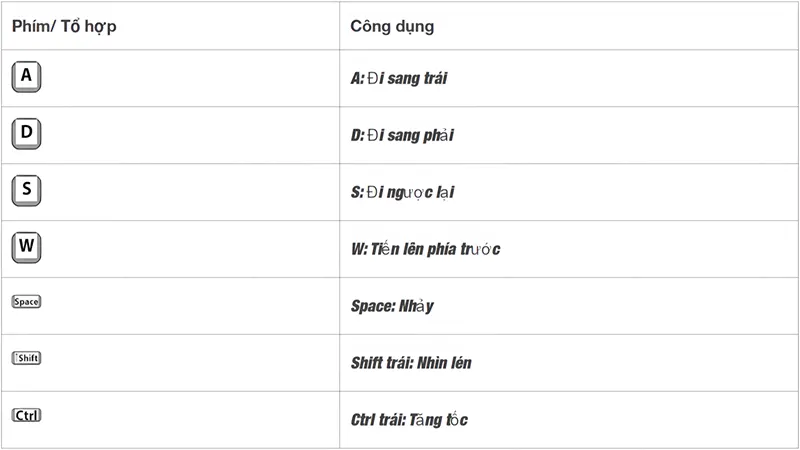
- W, A, S, D: Di chuyển tiến, trái, lùi, phải. Đây là bộ phím huyền thoại của hầu hết các game trên PC.
- Space (Phím cách): Nhảy. Giữ phím Space để nhảy cao hơn (khi đang chạy).
- Shift (Trái): Lén lút (Sneak). Khi bạn di chuyển với phím Shift, bạn sẽ đi chậm lại, không làm rơi đồ khi đứng ở mép khối và tránh làm thức tỉnh các sinh vật thù địch.
- Ctrl (Trái): Chạy nhanh (Sprint). Nhấn đúp phím W hoặc giữ Ctrl khi đang di chuyển để tăng tốc độ chạy. Lưu ý, chạy sẽ tốn thanh đói.
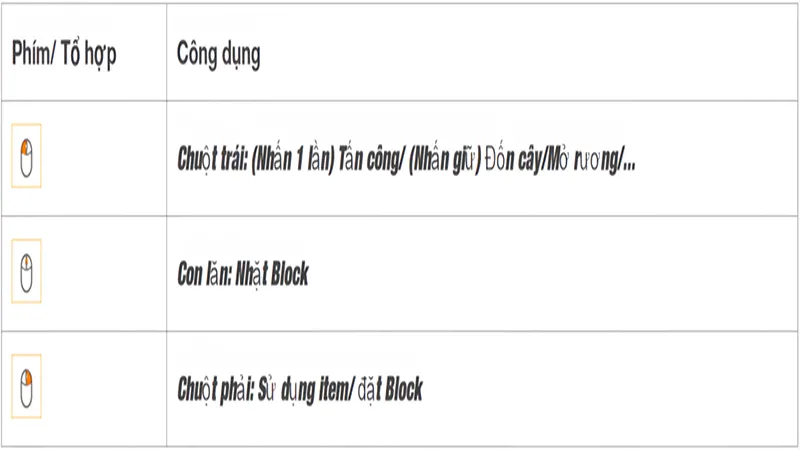
- Chuột trái: Phá hủy khối hoặc tấn công.
- Chuột phải: Đặt khối, sử dụng vật phẩm, tương tác với NPC, mở rương, lò nung, bàn chế tạo, v.v.
- Bánh xe chuột (Scroll Wheel): Thay đổi vật phẩm trên thanh trang bị nhanh (hotbar).
Quản Lý Kho Đồ và Trang Bị
Kho đồ là “nhà kho” của bạn, nơi chứa tất cả những gì bạn thu thập được. Quản lý nó hiệu quả sẽ giúp bạn tiết kiệm rất nhiều thời gian.
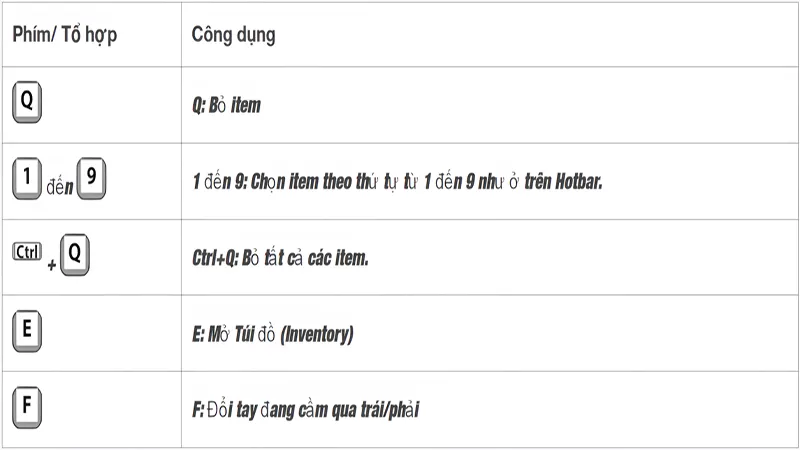
- E: Mở kho đồ (Inventory). Tại đây bạn có thể sắp xếp vật phẩm, chế tạo đồ, xem chỉ số nhân vật.
- 1, 2, 3, 4, 5, 6, 7, 8, 9: Chọn nhanh vật phẩm trên thanh trang bị nhanh (hotbar). Đây là phím tắt cực kỳ quan trọng để bạn có thể sử dụng vật phẩm ngay lập tức mà không cần mở kho đồ.
- Q: Thả vật phẩm. Nhấn Q để thả 1 vật phẩm đang cầm trên tay. Giữ Ctrl + Q để thả cả stack vật phẩm.
Các Phím Tắt Gameplay Khác
Ngoài di chuyển và quản lý kho đồ, còn rất nhiều phím tắt hữu ích khác giúp bạn tối ưu hóa trải nghiệm chơi game.
- F: Lượm vật phẩm. Khi bạn nhấn F gần một vật phẩm rơi ra, bạn sẽ tự động lượm nó vào kho đồ.
- F3: Mở màn hình Debug. Màn hình này hiển thị rất nhiều thông tin hữu ích như tọa độ (XYZ), thời gian trong game, phiên bản game, FPS, biome hiện tại, v.v. Rất quan trọng cho việc định vị và tìm kiếm.
- F3 + B: Hiển thị hitbox của các thực thể (mobs, người chơi). Giúp bạn căn chỉnh đòn đánh hoặc né tránh chính xác hơn.
- F3 + G: Hiển thị lưới ô vuông (chunk borders). Hữu ích cho việc xây dựng, farm, hoặc quản lý spawn mob.
- F3 + H: Hiển thị độ bền của vật phẩm trong kho đồ.
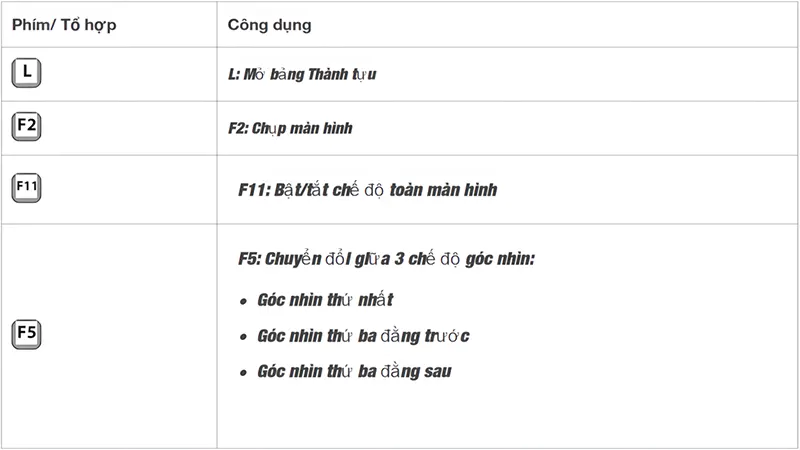
- F5: Chuyển đổi góc nhìn (người thứ nhất, người thứ ba phía sau, người thứ ba phía trước). Rất hữu ích khi xây dựng, ngắm cảnh hoặc chiến đấu.
- F11: Chuyển sang chế độ toàn màn hình (Fullscreen) và thoát chế độ toàn màn hình.
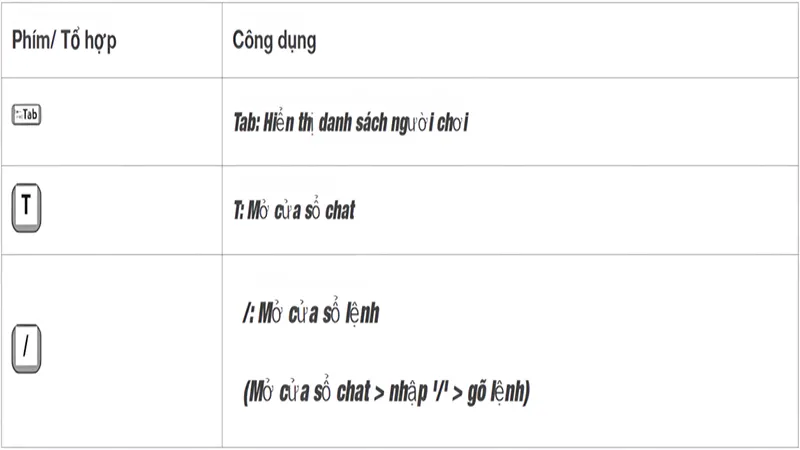
- T: Mở khung chat để gửi tin nhắn hoặc nhập lệnh.
- Enter: Gửi tin nhắn chat hoặc xác nhận hành động.
- Esc: Mở menu game (tạm dừng game, cài đặt, thoát).
Khám Phá Các Phím Tắt “Ẩn” và Mẹo Chơi
Ngoài những phím tắt cơ bản, Minecraft còn ẩn chứa những mẹo nhỏ giúp bạn “hack” trải nghiệm chơi game của mình.
Mẹo Sử Dụng Phím Tắt Hiệu Quả
Đừng chỉ biết phím tắt là gì, hãy biết cách sử dụng nó một cách thông minh.
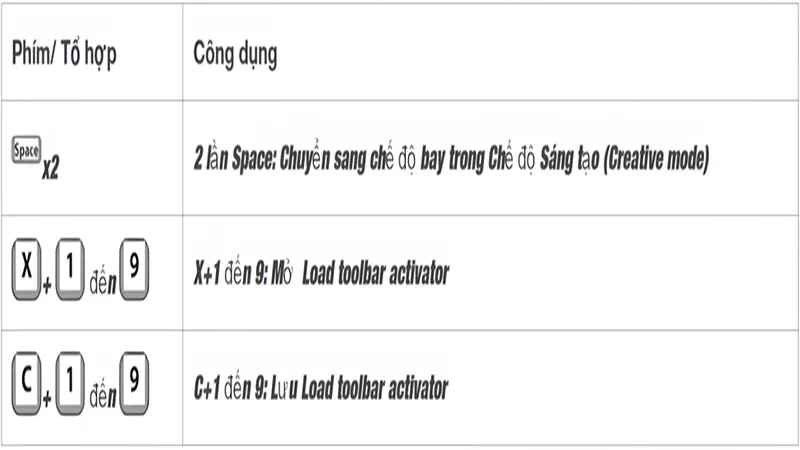
- Tập thói quen: Hãy cố gắng sử dụng phím tắt cho các hành động thường xuyên thay vì dùng chuột. Dần dần, nó sẽ trở thành phản xạ tự nhiên.
- Sắp xếp hotbar hợp lý: Đặt các vật phẩm bạn hay dùng nhất vào các ô số từ 1 đến 9. Ví dụ: kiếm ở số 1, rìu ở số 2, cuốc ở số 3, xẻng ở số 4, vật phẩm xây dựng ở số 5, cung tên ở số 6, thức ăn ở số 7, v.v.
- Sử dụng các phím F3 một cách thông minh: Khi bị lạc, hãy dùng F3 để ghi lại tọa độ. Khi muốn xây dựng một công trình lớn, F3 + G sẽ giúp bạn căn chỉnh chuẩn xác.
- Tận dụng F5: Chế độ nhìn thứ ba rất tuyệt vời khi bạn muốn quan sát xung quanh khi đang đào hầm hoặc xây dựng các công trình phức tạp.
Các Phím Tắt “Ít Được Biết Đến”
Có những phím tắt không hiển thị rõ ràng nhưng lại cực kỳ hữu ích.
- Chuột giữa (Middle Mouse Button): Khi bạn nhìn vào một khối đã tồn tại trong thế giới, nhấn chuột giữa sẽ chọn khối đó và đặt nó vào hotbar của bạn (nếu bạn có khối đó trong kho đồ). Đây là một phím tắt “cứu cánh” khi bạn đang xây dựng và cần thêm vật liệu tương tự.
- Ctrl + Chuột trái (trong Inventory): Khi bạn muốn di chuyển một lượng lớn vật phẩm, giữ Ctrl và nhấp chuột trái vào vật phẩm đó sẽ di chuyển cả stack.
- Shift + Chuột trái (trong Inventory): Giữ Shift và nhấp chuột trái vào một vật phẩm sẽ di chuyển nó đến vị trí trống khả dụng nhanh nhất (hoặc sang rương khác nếu đang ở giao diện rương).
Tùy Chỉnh Phím Tắt Theo Ý Muốn
Mỗi người chơi có một cách sử dụng bàn phím khác nhau. Minecraft cho phép bạn tùy chỉnh hoàn toàn các phím tắt để phù hợp với bản thân.
Hướng Dẫn Thay Đổi Phím Tắt
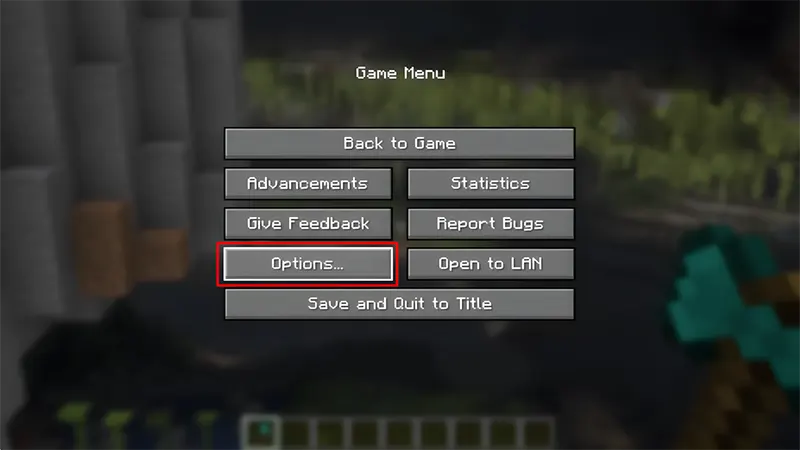
- Vào menu chính của game.
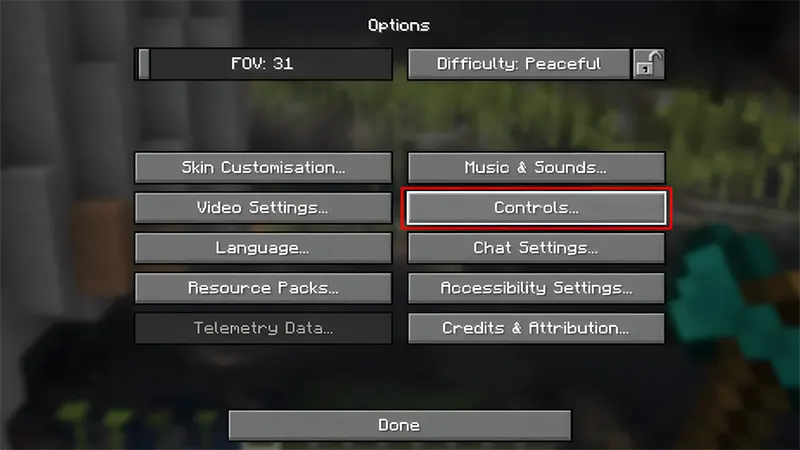
- Chọn “Options…” (Tùy chọn…).
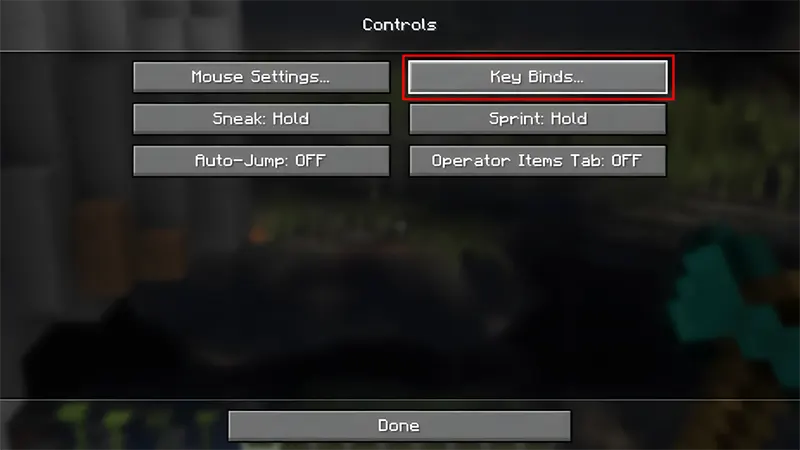
- Chọn “Controls…” (Điều khiển…).
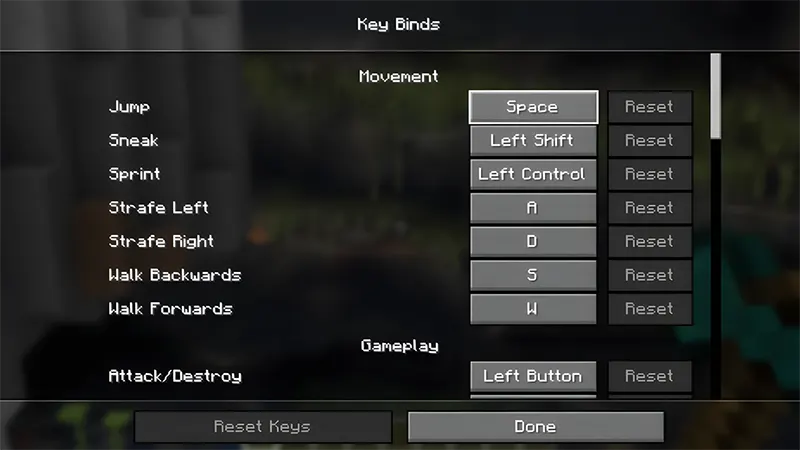
- Tại đây, bạn sẽ thấy danh sách tất cả các hành động trong game và phím tắt tương ứng.
- Nhấp vào hành động bạn muốn thay đổi, sau đó nhấn phím bạn muốn gán cho hành động đó.
- Nếu phím bạn chọn đã được gán cho hành động khác, game sẽ cảnh báo. Bạn có thể quyết định giữ nguyên hoặc thay đổi.
- Nhấn “Done” (Xong) để lưu thay đổi.
Lời khuyên: Đừng thay đổi quá nhiều phím tắt cùng lúc, điều này có thể khiến bạn bị rối. Hãy bắt đầu với những phím tắt bạn cảm thấy bất tiện nhất hoặc muốn thay đổi để phù hợp với các game khác mà bạn hay chơi.
Kết Luận
Làm chủ các phím tắt trong Minecraft PC không phải là một điều quá khó khăn, nhưng nó đòi hỏi sự kiên nhẫn và luyện tập. Hãy coi đây là một “bài tập” bắt buộc để bạn có thể tận hưởng trọn vẹn sự kỳ diệu mà Minecraft mang lại. Từ những pha di chuyển mượt mà, những cú tấn công chính xác, đến việc quản lý kho đồ hiệu quả, tất cả đều góp phần tạo nên một trải nghiệm chơi game đỉnh cao.
Đừng quên, thế giới Minecraft luôn thay đổi với những bản cập nhật và mod mới. Hãy luôn cập nhật kiến thức, thử nghiệm những phím tắt mới và quan trọng nhất là hãy vui vẻ trong thế giới do chính bạn tạo ra!
Chúc anh em có những giờ phút chơi game thật tuyệt vời!