
Mình biết, có những lúc anh em đang “vào tay” lắm rồi, chuẩn bị tung ra một cú đánh chí mạng hay đặt một khối block hoàn hảo, thì bỗng dưng… “lag” góc nhìn! Hoặc đơn giản là góc nhìn mặc định không cho phép anh em nhìn bao quát hết mọi thứ xung quanh, dẫn đến những pha “ngớ ngẩn” không đáng có. Đừng lo, với kinh nghiệm “ăn ngủ” cùng Minecraft bao năm qua, mình sẽ chỉ cho anh em từng bước, từng mẹo nhỏ để tùy chỉnh góc nhìn sao cho phù hợp nhất với lối chơi của mình.
Chúng ta sẽ đi từ những thao tác cơ bản nhất trên từng nền tảng, rồi đến những mẹo nâng cao giúp anh em tối ưu hóa tầm nhìn, thậm chí là tạo ra những hiệu ứng độc đáo. Sẵn sàng chưa? Bắt đầu thôi!
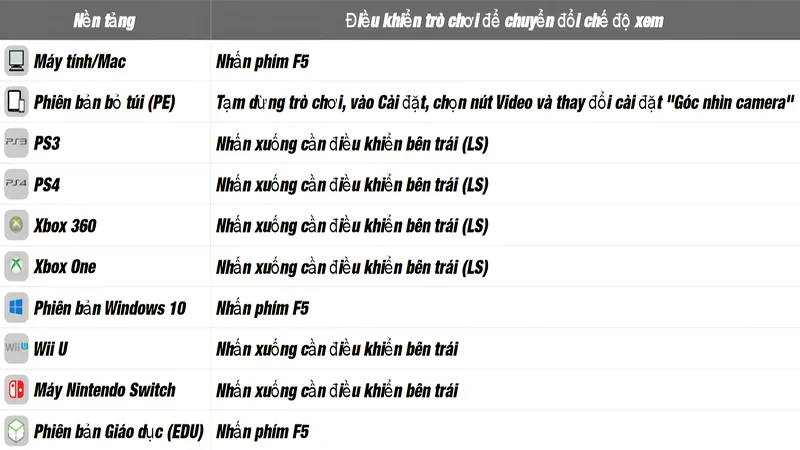
Chỉnh Góc Nhìn Phù Hợp Với Từng Nền Tảng
Mỗi nền tảng Minecraft lại có những cách tiếp cận và phím tắt khác nhau để điều chỉnh góc nhìn. Hiểu rõ điều này sẽ giúp anh em thao tác nhanh chóng và chính xác hơn.
PC/Mac: Tự Do Tùy Chỉnh Trên Màn Hình Lớn
Trên PC và Mac, anh em có sự linh hoạt tối đa trong việc cách chỉnh góc nhìn trong Minecraft. Đây là nơi anh em có thể thực hiện những pha “turn-around” thần tốc hay ngắm bắn chuẩn xác từng pixel.
- Chuyển đổi góc nhìn cơ bản: Đây là phím tắt “quốc dân” mà hầu hết anh em đều biết: phím F5. Nhấn F5 một lần sẽ chuyển sang góc nhìn thứ ba từ phía sau nhân vật, giúp anh em quan sát được toàn bộ dáng vẻ của mình và môi trường xung quanh. Nhấn thêm lần nữa sẽ chuyển sang góc nhìn thứ ba từ phía trước, cho phép anh em nhìn thấy khuôn mặt của nhân vật (khá thú vị khi đang biểu cảm!). Nhấn lần thứ ba sẽ quay về góc nhìn thứ nhất quen thuộc.
- Điều chỉnh FOV (Field of View – Trường nhìn): FOV quyết định mức độ rộng hay hẹp của khung hình mà anh em nhìn thấy. Giá trị FOV càng cao, khung hình càng rộng, anh em có thể bao quát được nhiều thứ hơn, rất hữu ích khi khám phá hay đối mặt với nhiều kẻ địch cùng lúc. Ngược lại, FOV thấp sẽ tạo cảm giác “nhập vai” hơn, tập trung vào chi tiết phía trước.
- Để chỉnh FOV, anh em vào Options (Tùy chọn) ->Video Settings (Cài đặt Video). Tại đây, anh em sẽ thấy thanh trượt FOV Modifier. Kéo sang phải để tăng FOV, kéo sang trái để giảm. Mức FOV mặc định thường là 70. Anh em có thể thử nghiệm với các giá trị khác nhau để tìm ra mức phù hợp nhất với mình. Cá nhân mình thường để FOV khoảng 90-100 khi khám phá và có thể giảm xuống một chút khi cần sự chính xác cao trong chiến đấu.
- Sử dụng chuột để xoay góc nhìn: Đương nhiên rồi, chuột là công cụ chính để anh em xoay camera. Hãy đảm bảo độ nhạy của chuột đã được tinh chỉnh hợp lý trong Options -> Controls (Điều khiển) để có thể xoay góc nhìn một cách mượt mà và nhanh chóng.
Minecraft PE: Chỉnh Tay Trên Màn Hình Cảm Ứng
Phiên bản Pocket Edition (PE) trên điện thoại và máy tính bảng có cách tiếp cận hơi khác một chút, nhưng vẫn đảm bảo anh em có thể cách chỉnh góc nhìn trong Minecraft một cách hiệu quả.
- Chuyển đổi góc nhìn: Trên màn hình chơi game PE, anh em sẽ thấy một biểu tượng nhỏ hình máy quay phim hoặc camera ở gần thanh điều khiển. Chạm vào biểu tượng này để lần lượt chuyển đổi giữa góc nhìn thứ nhất, thứ ba từ phía sau và thứ ba từ phía trước.
- Điều chỉnh FOV: Tương tự như trên PC/Mac, anh em vào Settings (Cài đặt) ->Video (Video) và tìm mục FOV. Thanh trượt này sẽ cho phép anh em điều chỉnh độ rộng của tầm nhìn. Tuy nhiên, trên các thiết bị có màn hình nhỏ hơn, việc tăng FOV quá cao có thể khiến mọi thứ trở nên hơi “lệch pha” và khó nhìn. Hãy cân nhắc kỹ nhé!
- Vuốt để xoay camera: Thao tác vuốt trên màn hình cảm ứng chính là cách anh em điều khiển camera trên PE. Hãy tập luyện để có thể thực hiện các cú vuốt nhanh và chính xác, đặc biệt là khi đang di chuyển và chiến đấu.
PlayStation 3/PS4: Trải Nghiệm Console Mượt Mà
Với các hệ máy console như PS3 và PS4, việc cách chỉnh góc nhìn trong Minecraft được tối ưu hóa cho tay cầm.
- Chuyển đổi góc nhìn: Trên tay cầm PlayStation, anh em thường sử dụng nút L1 hoặc R1 (tùy cài đặt mặc định hoặc tùy chỉnh của anh em) kết hợp với các nút khác hoặc chỉ đơn giản là chạm vào một biểu tượng trên màn hình (ít phổ biến hơn) để chuyển đổi góc nhìn. Hãy kiểm tra phần Controls (Điều khiển) trong menu Settings để xác định chính xác nút nào được gán cho chức năng này.
- Điều chỉnh FOV: Tương tự như các nền tảng khác, anh em vào Options (Tùy chọn) ->Video Settings (Cài đặt Video) và tìm mục FOV để điều chỉnh.
- Sử dụng cần analog để xoay camera: Cần analog bên phải trên tay cầm PlayStation là công cụ chính để anh em điều khiển camera. Tinh chỉnh độ nhạy của cần analog trong phần cài đặt sẽ giúp anh em có những pha xoay góc nhìn mượt mà và phản ứng nhanh nhạy hơn.
Mẹo Nâng Cao Để Tối Ưu Trải Nghiệm Nhìn
Ngoài những thao tác cơ bản, có một vài mẹo nhỏ sẽ giúp anh em nâng tầm trải nghiệm cách chỉnh góc nhìn trong Minecraft lên một đẳng cấp mới.
Lựa Chọn FOV Phù Hợp Với Lối Chơi
Như mình đã đề cập, FOV đóng vai trò cực kỳ quan trọng. Anh em nên dành thời gian thử nghiệm các mức FOV khác nhau để tìm ra “chân ái”.
- FOV cao (khoảng 90-110): Tuyệt vời cho việc khám phá thế giới rộng lớn, phát hiện kẻ địch từ xa và tránh bị bất ngờ. Tuy nhiên, nó có thể gây ra hiệu ứng “méo hình” ở các cạnh và khiến việc ngắm bắn mục tiêu nhỏ trở nên khó khăn hơn.
- FOV trung bình (khoảng 70-85): Đây là mức cân bằng, cho phép anh em nhìn khá bao quát mà không bị quá nhiều biến dạng. Phù hợp với hầu hết các hoạt động trong game.
- FOV thấp (khoảng 60-70): Tạo cảm giác “nhập vai” sâu sắc, tập trung vào chi tiết phía trước. Hữu ích khi anh em cần sự chính xác cao trong các tình huống chiến đấu cận chiến hoặc xây dựng chi tiết.
Sử Dụng Mod Để Tăng Cường Tầm Nhìn
Nếu anh em là người thích vọc vạch và muốn có những trải nghiệm độc đáo hơn, thì các bản mod là một lựa chọn không thể bỏ qua. Trên trang web Minecraft Tiếng Việt, anh em có thể tìm thấy rất nhiều bản mod độc đáo và hữu ích, bao gồm cả những mod giúp cải thiện hoặc tùy chỉnh góc nhìn một cách sâu sắc hơn.
Ví dụ, có những mod cho phép anh em điều chỉnh FOV linh hoạt hơn nữa, thậm chí là tạo ra các góc nhìn tùy chỉnh cho từng tình huống cụ thể. Việc này sẽ mở ra những khả năng mới cho lối chơi của anh em, từ việc tạo ra các video highlight mãn nhãn cho đến việc tối ưu hóa khả năng chiến đấu.
Kết Hợp Với Các Chế Độ Nhìn Khác
Đừng chỉ bó buộc mình vào một góc nhìn duy nhất. Hãy tận dụng sự linh hoạt của việc chuyển đổi góc nhìn để tối ưu hóa từng tình huống.
- Khi đào hầm hoặc xây dựng: Góc nhìn thứ nhất thường là lựa chọn tốt nhất để đảm bảo sự chính xác khi đặt từng khối block. Tuy nhiên, đôi khi chuyển sang góc nhìn thứ ba từ phía sau cũng giúp anh em nhìn bao quát hơn về cấu trúc đang xây dựng.
- Khi chiến đấu: Góc nhìn thứ nhất là lựa chọn ưu tiên để ngắm bắn và phản ứng nhanh. Nhưng khi đối mặt với nhiều kẻ địch hoặc muốn quan sát môi trường xung quanh, góc nhìn thứ ba từ phía sau sẽ giúp anh em tránh bị tấn công bất ngờ từ phía sau.
- Khi khám phá: Góc nhìn thứ ba từ phía sau hoặc thậm chí là góc nhìn thứ ba từ phía trước (để thấy rõ hơn những gì đang ở phía trước) có thể giúp anh em bao quát hơn về cảnh quan, phát hiện các công trình, quái vật hoặc tài nguyên ở xa.
Thực Hành Thường Xuyên Để Thành Thạo
Cuối cùng, giống như mọi kỹ năng khác trong Minecraft, để làm chủ được cách chỉnh góc nhìn trong Minecraft, anh em cần phải thực hành. Đừng ngại thử nghiệm, đừng ngại thay đổi cài đặt. Mỗi lần anh em vào game, hãy thử một cách tiếp cận khác nhau về góc nhìn. Dần dần, anh em sẽ phát triển được “cảm giác” về góc nhìn nào là phù hợp nhất với mình trong từng tình huống.
Hãy nhớ, Minecraft là một thế giới mở rộng lớn với vô vàn điều thú vị đang chờ anh em khám phá. Việc làm chủ góc nhìn chỉ là một bước nhỏ, nhưng nó sẽ mở ra cánh cửa để anh em trải nghiệm game một cách trọn vẹn và hiệu quả hơn. Chúc anh em có những giờ phút “cày cuốc” thật vui vẻ và đừng quên quay lại đây để chia sẻ những kinh nghiệm quý báu của mình nhé!
