Tại Sao FPS Thấp Lại Ảnh Hưởng Đến Trải Nghiệm Chơi Minecraft?
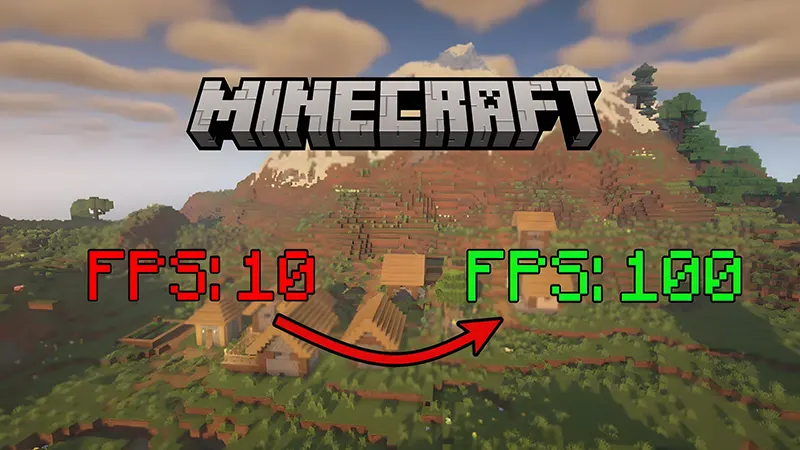
Chắc hẳn ai trong chúng ta cũng từng trải qua cảm giác ức chế khi đang say sưa khám phá, xây dựng hay chiến đấu trong thế giới Minecraft thì màn hình bỗng giật khựng lại, nhân vật di chuyển không mượt mà. Đó chính là dấu hiệu của FPS (Frames Per Second – Khung hình trên giây) thấp. FPS thấp không chỉ làm mất đi sự hấp dẫn của trò chơi mà còn ảnh hưởng trực tiếp đến khả năng phản xạ của bạn trong những tình huống quan trọng.
Tưởng tượng mà xem, bạn đang cố gắng né tránh một đòn tấn công chí mạng từ Creeper hay thực hiện một pha đặt khối tinh tế trên cao, nhưng mọi thứ lại chậm như rùa bò. Kết quả có thể là một vụ nổ bất ngờ hoặc một cú rơi định mệnh. Đối với những người chơi yêu thích các chế độ PvP, tốc độ phản ứng là yếu tố sống còn. FPS thấp đồng nghĩa với việc bạn sẽ luôn ở thế bất lợi, dễ dàng bị đối thủ “chơi trên cơ”.
Hơn nữa, trải nghiệm hình ảnh cũng bị ảnh hưởng nặng nề. Các chuyển động trong game trở nên giật cục, thiếu tự nhiên, khiến cho thế giới Minecraft vốn đã kỳ diệu bỗng trở nên “kém lung linh” đi rất nhiều. Những công trình kiến trúc đồ sộ, cảnh quan thiên nhiên hùng vĩ sẽ không còn trọn vẹn nếu chúng cứ nhảy múa liên tục trên màn hình.
Vậy làm thế nào để khắc phục tình trạng đáng ghét này? Đừng vội nghĩ đến việc nâng cấp phần cứng tốn kém. Với những mẹo nhỏ dưới đây, bạn hoàn toàn có thể cải thiện đáng kể FPS của mình, ngay cả trên những chiếc máy tính “cũ kỹ”. Chúng ta sẽ đi sâu vào từng bước, từ những cài đặt cơ bản nhất cho đến các tùy chỉnh nâng cao hơn.
I. Tối Ưu Hóa Cài Đặt Trong Game Minecraft Increase FPS
Đây là bước đầu tiên và cũng là quan trọng nhất để cải thiện hiệu năng. Đừng ngại ngần “vọc vạch” trong các tùy chọn đồ họa của Minecraft. Đôi khi, chỉ cần điều chỉnh một vài thông số nhỏ cũng mang lại sự khác biệt rõ rệt.
1. Giảm Cấu Hình Đồ Họa
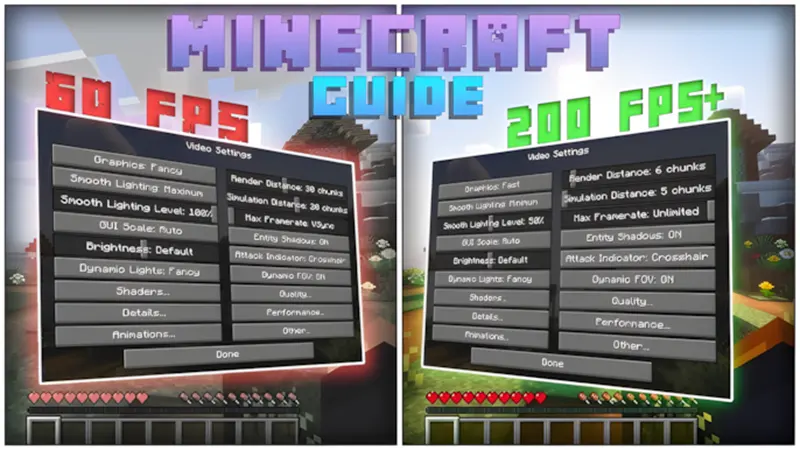
Đây là “vũ khí” mạnh nhất của bạn khi đối mặt với FPS thấp. Hãy ưu tiên giảm các thiết lập gây áp lực lớn lên card đồ họa và CPU.
- Graphics (Đồ họa): Chuyển từ “Fancy” (Cao cấp) sang “Fast” (Nhanh). Sự khác biệt này sẽ rất lớn, đặc biệt là với các hiệu ứng như lá cây trong suốt, nước trong veo hay bóng đổ chi tiết. Chế độ “Fast” sẽ đơn giản hóa các hiệu ứng này, giúp game chạy nhẹ nhàng hơn.
- Render Distance (Khoảng cách hiển thị): Đây là một trong những yếu tố “ngốn” FPS nhiều nhất. Hãy thử giảm xuống mức thấp nhất có thể (ví dụ: 8-12 chunks). Bạn có thể không nhìn thấy xa như trước, nhưng bù lại, hiệu năng sẽ được cải thiện đáng kể. Hãy thử nghiệm để tìm ra con số phù hợp nhất với máy của bạn.
- Simulation Distance (Khoảng cách mô phỏng): Tương tự như Render Distance, giảm thông số này cũng giúp giảm tải cho CPU.
- Smooth Lighting (Ánh sáng mượt mà): Tắt hoàn toàn hoặc đặt ở mức thấp nhất. Hiệu ứng ánh sáng phức tạp có thể làm giảm FPS nghiêm trọng.
- Clouds (Mây): Đặt thành “Fast” hoặc “Off”. Mây bay lơ lửng có thể trông đẹp mắt, nhưng cũng tiêu tốn tài nguyên không nhỏ.
- Particles (Hạt): Đặt thành “Minimal” (Tối thiểu) hoặc “Off”. Các hiệu ứng hạt như khói, lửa, nước bắn tung tóe có thể làm giảm FPS khi có quá nhiều hiệu ứng xuất hiện cùng lúc.
- Entity Shadows (Bóng của thực thể): Tắt đi. Bóng đổ của mob hay người chơi cũng là một yếu tố gây nặng máy.
- Mipmap Levels: Giảm xuống mức thấp nhất. Mipmapping giúp giảm hiện tượng răng cưa ở các vật thể ở xa, nhưng cũng có thể ảnh hưởng đến hiệu năng.
2. Điều Chỉnh Các Thiết Lập Khác
Ngoài các tùy chọn đồ họa chính, còn một số cài đặt khác bạn nên chú ý:
- Vsync (Đồng bộ dọc): Thường thì nên tắt Vsync. Vsync giúp đồng bộ hóa số FPS với tần số quét của màn hình, tránh hiện tượng xé hình. Tuy nhiên, nó cũng có thể giới hạn FPS tối đa của bạn, gây ra tình trạng giật lag nếu FPS thấp hơn tần số quét.
- Max Framerate (Tốc độ khung hình tối đa): Nếu bạn gặp tình trạng FPS quá cao gây nóng máy hoặc không ổn định, hãy thử giới hạn FPS ở một mức nhất định, ví dụ 60 FPS. Tuy nhiên, với máy yếu, mục tiêu chính là tăng FPS chứ không phải giới hạn nó.
- Biome Blend (Trộn sinh vật): Giảm xuống mức thấp nhất hoặc tắt. Hiệu ứng này làm cho màu sắc của các khối trong các quần xã sinh vật chuyển đổi mượt mà hơn, nhưng cũng tốn tài nguyên.
3. Sử Dụng Các Gói Tài Nguyên (Resource Packs) Tối Ưu Hóa
Một số gói tài nguyên được thiết kế đặc biệt để cải thiện hiệu năng. Chúng thường thay thế các texture độ phân giải cao bằng các texture đơn giản hơn, hoặc loại bỏ các hiệu ứng không cần thiết. Hãy tìm kiếm các gói tài nguyên “performance” hoặc “low-res” trên mạng.
II. Cài Đặt Các Bản Mod Giúp Tăng FPS
Đây là giải pháp “chân ái” cho những ai muốn cải thiện FPS một cách rõ rệt mà không cần hy sinh quá nhiều chất lượng đồ họa. Có những bản mod được phát triển riêng với mục tiêu tối ưu hóa hiệu năng cho Minecraft, đặc biệt là trên các máy cấu hình yếu.
1. OptiFine: “Lão Làng” Cứu Cánh FPS
Không thể không nhắc đến OptiFine khi nói về việc tăng FPS cho Minecraft. OptiFine là một bản mod “must-have” mà hầu hết người chơi Minecraft đều biết đến. Nó không chỉ giúp bạn có thêm rất nhiều tùy chọn đồ họa nâng cao để tinh chỉnh, mà còn tối ưu hóa engine game để mang lại hiệu suất tốt hơn đáng kể.
- Cài đặt OptiFine: Quá trình cài đặt OptiFine khá đơn giản. Bạn chỉ cần tải về file .jar phù hợp với phiên bản Minecraft của mình, sau đó chạy file này và chọn “Install”. Sau khi cài đặt, bạn chỉ cần chọn profile OptiFine trong Minecraft Launcher là xong.
- Các tính năng nổi bật của OptiFine:
- Dynamic Lights (Ánh sáng động): Cho phép bạn cầm đuốc hoặc các vật phát sáng để soi sáng xung quanh, một tính năng rất hữu ích.
- Connected Textures (Texture kết nối): Làm cho các khối như kính, đá cuội trông liền mạch hơn.
- Shaders Support (Hỗ trợ Shader): Tuy nhiên, nếu máy bạn yếu, hãy cân nhắc kỹ khi sử dụng shader, vì chúng có thể làm giảm FPS rất nhiều.
- FPS Boost: Đây là tính năng cốt lõi, OptiFine thực hiện nhiều tối ưu hóa ở cấp độ engine để tăng FPS.
2. Sodium & Iris: Lựa Chọn Hiện Đại Cho Bản Java
Đối với phiên bản Minecraft Java, Sodium và Iris đang ngày càng trở nên phổ biến và được đánh giá là có hiệu quả tăng FPS thậm chí còn tốt hơn OptiFine trong nhiều trường hợp. Tuy nhiên, chúng yêu cầu một nền tảng khác là Fabric Mod Loader.
- Sodium: Đây là một bản mod tối ưu hóa render engine của Minecraft. Nó thay thế hoàn toàn hệ thống render cũ bằng một hệ thống mới hiệu quả hơn rất nhiều, giúp tăng FPS đáng kể, đặc biệt là trên các máy cấu hình yếu.
- Iris: Iris là một bản mod bổ trợ cho Sodium, cho phép bạn sử dụng các gói shader (ví dụ: Complementary Shaders, BSL Shaders) mà vẫn giữ được hiệu năng tốt. Nếu bạn muốn có đồ họa đẹp mắt mà vẫn mượt mà, đây là sự kết hợp tuyệt vời.
- Cài đặt Sodium và Iris: Để cài đặt hai bản mod này, bạn cần cài đặt Fabric Mod Loader trước. Sau đó, tải về file .jar của Sodium và Iris, đặt chúng vào thư mục “mods” trong thư mục Minecraft của bạn.
Nếu bạn đang tìm kiếm những bản Minecraft Tiếng Việt mới nhất, được tối ưu hóa và tích hợp sẵn các mod hiệu năng, hãy ghé thăm minecrafttiengviet.app để khám phá nhé!
III. Tối Ưu Hóa Hệ Thống Máy Tính
Đôi khi, vấn đề không chỉ nằm ở game mà còn ở chính hệ điều hành và các phần mềm chạy ngầm trên máy tính của bạn. Hãy cùng xem xét một vài mẹo nhỏ để tối ưu hóa hệ thống.
1. Cập Nhật Driver Card Đồ Họa
Driver card đồ họa (NVIDIA, AMD, Intel) là phần mềm giúp hệ điều hành giao tiếp và khai thác tối đa sức mạnh của card đồ họa. Việc driver lỗi thời có thể gây ra các vấn đề về hiệu năng, bao gồm cả FPS thấp trong game.
- Kiểm tra và cập nhật: Truy cập trang web chính thức của nhà sản xuất card đồ họa, tìm kiếm driver mới nhất cho dòng card của bạn và tiến hành cài đặt. Thông thường, các bản cập nhật driver sẽ kèm theo những tối ưu hóa cho các game mới nhất.
2. Đóng Các Chương Trình Chạy Ngầm
Khi chơi game, việc có quá nhiều chương trình chạy ngầm sẽ chiếm dụng tài nguyên CPU và RAM, làm giảm hiệu năng của game. Hãy tắt bớt các ứng dụng không cần thiết trước khi khởi động Minecraft.
- Task Manager (Trình quản lý tác vụ): Nhấn tổ hợp phím Ctrl + Shift + Esc để mở Task Manager. Tại đây, bạn có thể xem các tiến trình đang chạy và kết thúc những tiến trình không cần thiết (chú ý không tắt nhầm các tiến trình quan trọng của hệ điều hành).
- Các ứng dụng phổ biến cần đóng: Trình duyệt web (Chrome, Firefox, Edge), các phần mềm download, phần mềm diệt virus (nếu không cần thiết trong lúc chơi game), các ứng dụng chat (Discord, Zalo, Messenger)…
3. Chế Độ Hiệu Suất Cao Cho Pin (Nếu Là Laptop)
Nếu bạn đang chơi Minecraft trên laptop, hãy đảm bảo rằng máy đang ở chế độ hiệu suất cao nhất, đặc biệt là khi cắm sạc.
- Power Options (Tùy chọn Nguồn): Vào Control Panel > Power Options và chọn “High Performance” (Hiệu suất cao). Chế độ này sẽ ưu tiên hiệu năng hơn là tiết kiệm pin.
IV. Các Lưu Ý Khác
Bên cạnh những phương pháp chính đã nêu, còn một vài mẹo nhỏ khác có thể giúp bạn cải thiện trải nghiệm chơi game.
1. Cập Nhật Phiên Bản Minecraft
Các phiên bản mới của Minecraft thường đi kèm với những tối ưu hóa về hiệu năng. Đôi khi, việc cập nhật lên phiên bản mới nhất có thể mang lại sự cải thiện đáng kể mà bạn không ngờ tới.
2. Sử Dụng Phiên Bản Minecraft Phù Hợp
Nếu máy bạn quá yếu, hãy cân nhắc chơi các phiên bản Minecraft cũ hơn. Các phiên bản cũ thường nhẹ hơn và yêu cầu cấu hình thấp hơn. Ví dụ, Minecraft 1.8.9 là một phiên bản rất phổ biến trong cộng đồng PvP vì sự ổn định và hiệu năng tốt.
3. Tắt Các Hiệu Ứng Không Cần Thiết Trong Windows
Một số hiệu ứng hình ảnh của Windows cũng có thể tiêu tốn tài nguyên. Bạn có thể tắt chúng đi để giải phóng thêm tài nguyên cho game.
- Vào System Properties > Advanced > Performance Settings > Adjust for best performance.