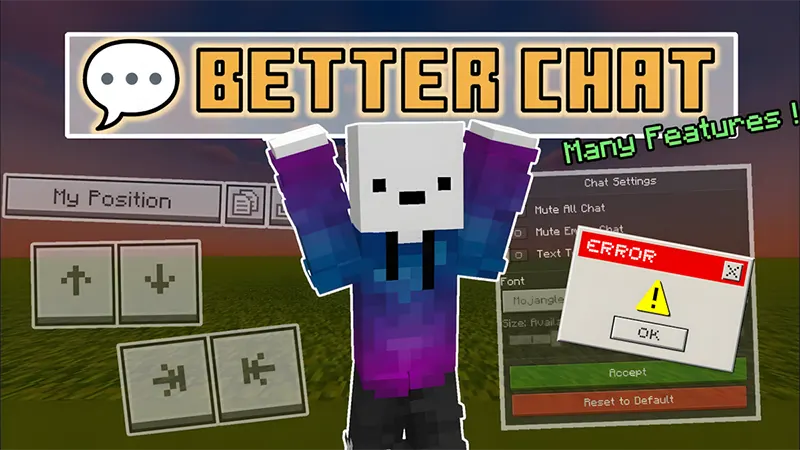
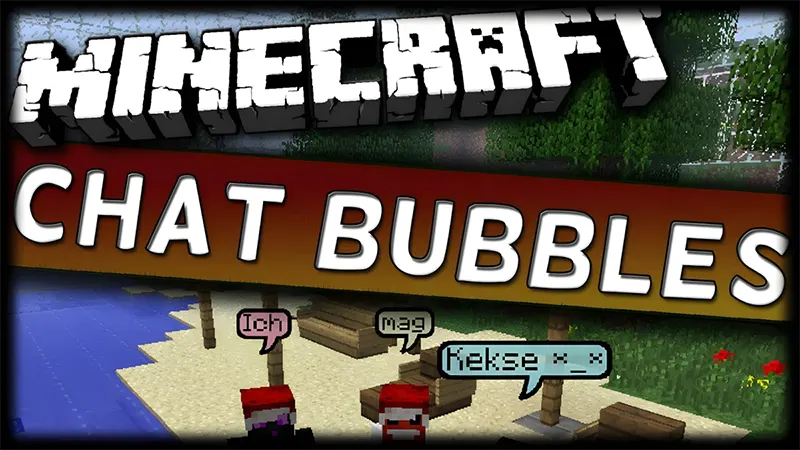
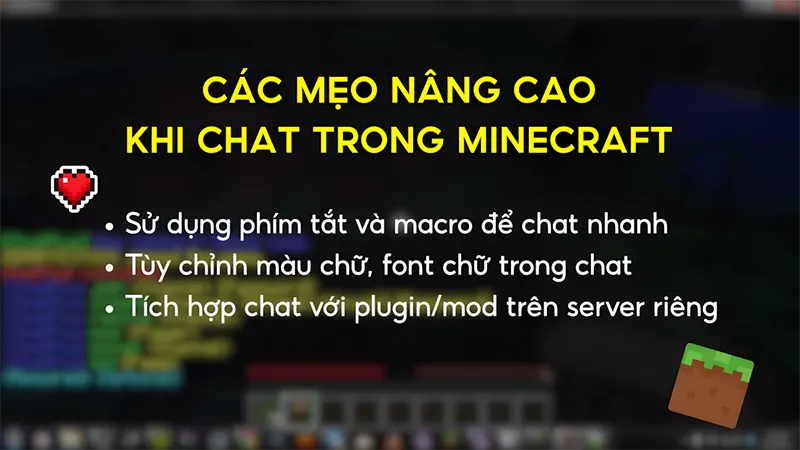
Tôi, với kinh nghiệm “ăn ngủ” cùng Minecraft, đã từng trải qua không ít lần bỡ ngỡ với các lệnh chat, hay đơn giản là muốn gửi một lời chào thân thiện đến người chơi mới. Và tin tôi đi, việc nắm vững cách chat trong Minecraft không chỉ giúp bạn kết nối tốt hơn mà còn mở ra vô vàn khả năng sáng tạo trong game nữa đấy. Cùng bắt đầu hành trình khám phá này nhé!
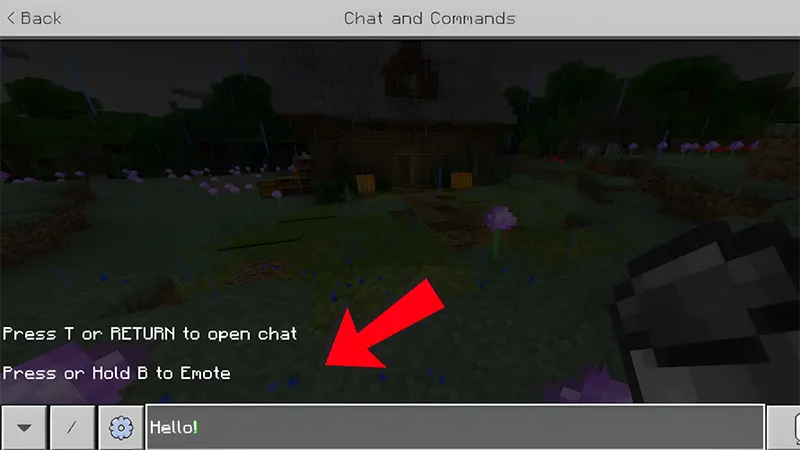
Chat Trong Minecraft Trên PC: Nhanh Chóng, Tiện Lợi
PC luôn là “mặt trận” chính của nhiều game thủ Minecraft. Với bàn phím và chuột, việc nhập lệnh chat trở nên vô cùng linh hoạt. Dưới đây là những cách cơ bản và nâng cao để bạn có thể giao tiếp hiệu quả nhất:
1. Chat Thông Thường (Trò Chuyện Với Người Chơi Khác)
Đây là cách chat đơn giản nhất, dùng để gửi tin nhắn đến tất cả mọi người trong server hoặc những người chơi trong thế giới của bạn.
- Bước 1: Nhấn phím T trên bàn phím để mở ô chat.
- Bước 2: Gõ nội dung tin nhắn của bạn.
- Bước 3: Nhấn Enter để gửi.
Tin nhắn của bạn sẽ hiện lên ở phía trên màn hình, cho phép mọi người đọc được. Đừng ngại ngần gửi lời chào, chia sẻ thông tin hay kêu gọi sự giúp đỡ nhé!
2. Chat Riêng Tư Với Người Chơi Khác (Whisper/Tell)
Đôi khi, bạn chỉ muốn nói chuyện riêng với một người bạn cụ thể trong server đông đúc. Tính năng chat riêng tư sẽ giúp bạn làm điều đó.
- Bước 1: Mở ô chat bằng phím T.
- Bước 2: Gõ lệnh /tell [Tên người chơi] [Nội dung tin nhắn].
- Bước 3: Nhấn Enter.
Chỉ người chơi có tên bạn nhập vào mới nhận được tin nhắn này. Đây là cách tuyệt vời để lên kế hoạch bí mật, trao đổi vật phẩm hoặc đơn giản là trò chuyện riêng tư mà không làm phiền người khác.
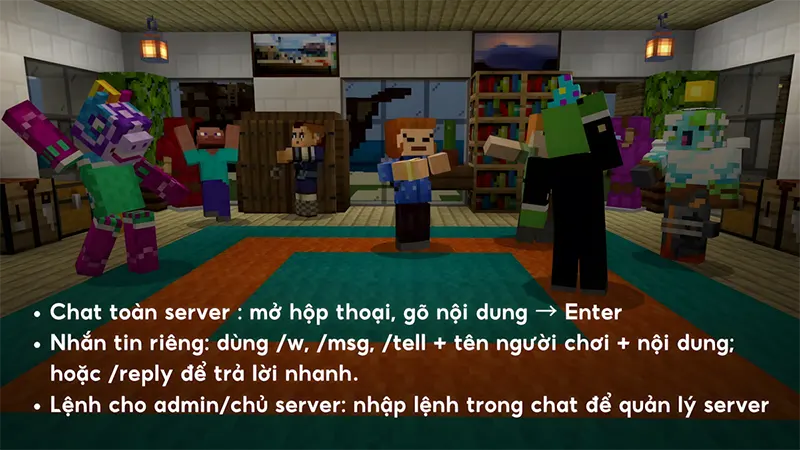
3. Sử Dụng Lệnh Chat (Commands) Để Tương Tác Sâu Hơn
Minecraft không chỉ là xây dựng và sinh tồn, nó còn là một nền tảng game với hệ thống lệnh (commands) cực kỳ mạnh mẽ. Nắm vững các lệnh này sẽ mở ra một thế giới mới.
Để sử dụng lệnh, bạn cũng mở ô chat bằng phím T và bắt đầu bằng dấu /. Dưới đây là một vài lệnh cơ bản mà mọi người chơi PC nên biết:
- /gamemode creative: Chuyển sang chế độ Sáng tạo.
- /gamemode survival: Chuyển về chế độ Sinh tồn.
- /give @p diamond 64: Tặng bản thân (hoặc người chơi gần nhất – @p) 64 viên kim cương.
- /tp @p [tọa độ X] [tọa độ Y] [tọa độ Z]: Dịch chuyển người chơi gần nhất đến tọa độ chỉ định.
- /weather clear: Đổi thời tiết thành trời quang đãng.
- /time set day: Đặt thời gian trong ngày thành buổi sáng.
Lưu ý: Việc sử dụng các lệnh này thường yêu cầu bạn là người điều hành server (admin) hoặc đã bật chế độ “Cheats” khi tạo thế giới. Tuy nhiên, việc hiểu về chúng sẽ giúp bạn khi tham gia các server có hỗ trợ hoặc khi chơi cùng bạn bè.
Cách Chat Trong Minecraft Trên Mobile (iOS & Android): Tiện Lợi Mọi Lúc Mọi Nơi
Chơi Minecraft trên điện thoại di động ngày càng phổ biến, và việc giao tiếp trên nền tảng này cũng có những nét đặc trưng riêng. Dù giao diện có khác một chút, nguyên tắc cơ bản vẫn tương tự.
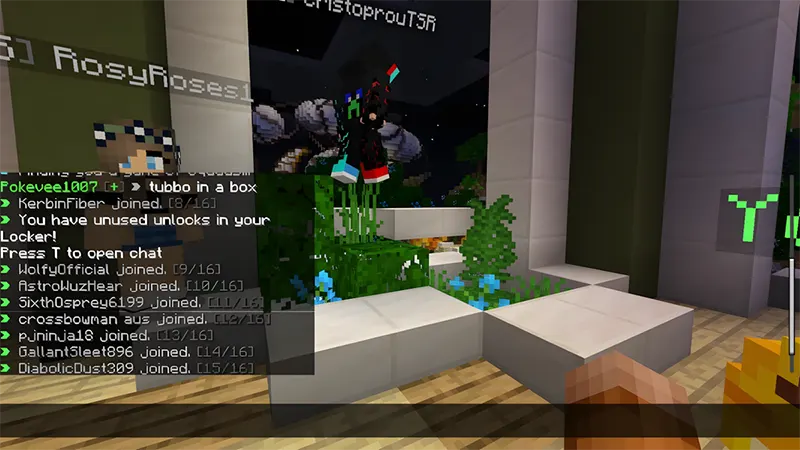
1. Chat Thông Thường Trên Mobile
Tương tự như PC, bạn có thể trò chuyện với người chơi khác trên phiên bản di động.
- Bước 1: Chạm vào biểu tượng dấu gạch chéo (/) hoặc ô chat trên giao diện màn hình.
- Bước 2: Gõ nội dung tin nhắn.
- Bước 3: Chạm vào nút Gửi (thường là biểu tượng mũi tên).
Giao diện chat trên mobile được tối giản để phù hợp với màn hình cảm ứng, nhưng vẫn đảm bảo chức năng cốt lõi là kết nối bạn với cộng đồng Minecraft.
2. Sử Dụng Lệnh Chat Trên Mobile
Các lệnh chat trên mobile cũng hoạt động tương tự như trên PC. Bạn chỉ cần đảm bảo rằng chế độ “Cheats” đã được bật khi tạo thế giới hoặc bạn có quyền admin trên server.
- Bước 1: Chạm vào biểu tượng dấu gạch chéo (/) để mở ô chat.
- Bước 2: Gõ lệnh bạn muốn sử dụng, ví dụ: /gamemode creative.
- Bước 3: Chạm vào nút Gửi.
Việc sử dụng lệnh trên mobile có thể hơi cồng kềnh hơn một chút so với PC do hạn chế của bàn phím ảo, nhưng nó hoàn toàn khả thi và mở ra nhiều khả năng thú vị cho trải nghiệm game của bạn.
Chat Trong Minecraft Trên Console (PlayStation, Xbox, Nintendo Switch): Kết Nối Mọi Nơi
Đối với những ai yêu thích trải nghiệm Minecraft trên các hệ máy console, việc giao tiếp cũng không hề phức tạp. Mặc dù các nút bấm và phương thức nhập có thể khác nhau, nguyên tắc cơ bản vẫn được giữ nguyên.
1. Chat Thông Thường Trên Console
Mỗi hệ máy console sẽ có cách mở ô chat hơi khác nhau, nhưng thường là thông qua một nút bấm chuyên dụng hoặc tổ hợp nút.
- Bước 1: Nhấn nút tương ứng để mở ô chat. Ví dụ trên Xbox, bạn có thể nhấn nút Y. Trên PlayStation, có thể là nút Tam giác. Trên Nintendo Switch, có thể là nút X.
- Bước 2: Sử dụng bàn phím ảo hiển thị trên màn hình để nhập nội dung tin nhắn.
- Bước 3: Nhấn nút Gửi (thường là Start hoặc Options để xác nhận).
Giao diện bàn phím ảo trên console được thiết kế để bạn có thể thao tác bằng tay cầm, nên đôi khi sẽ tốn chút thời gian hơn so với PC. Tuy nhiên, nó vẫn đảm bảo bạn có thể giao tiếp với đồng đội trong các trận đấu hoặc khi khám phá thế giới cùng nhau.
2. Sử Dụng Lệnh Chat Trên Console
Tương tự như các nền tảng khác, lệnh chat vẫn hoạt động trên console, miễn là bạn có quyền truy cập.
- Bước 1: Mở ô chat bằng nút tương ứng.
- Bước 2: Nhập lệnh chat, ví dụ: /gamemode creative.
- Bước 3: Nhấn nút Gửi để xác nhận.
Việc nhập lệnh trên console có thể là phần thử thách nhất do bàn phím ảo, nhưng một khi đã quen, bạn có thể sử dụng sức mạnh của lệnh để tùy biến trải nghiệm Minecraft của mình.
Các Mẹo và Lưu Ý Khi Chat Trong Minecraft
Việc giao tiếp trong Minecraft không chỉ đơn thuần là gửi tin nhắn. Để có trải nghiệm tốt nhất, hãy bỏ túi vài mẹo nhỏ sau đây:
- Luôn tôn trọng người chơi khác: Dù bạn đang chơi trên nền tảng nào, hãy nhớ rằng cộng đồng Minecraft rất đa dạng. Tránh sử dụng ngôn ngữ thô tục, xúc phạm hoặc gây war.
- Sử dụng ký tự đặc biệt và biểu tượng cảm xúc (nếu có): Một số phiên bản Minecraft hoặc server cho phép sử dụng ký tự màu sắc hoặc biểu tượng để tin nhắn thêm sinh động. Tuy nhiên, hãy sử dụng một cách hợp lý để không gây rối mắt.
- Kiểm tra cài đặt server: Trên các server multiplayer, quản trị viên có thể thiết lập các quy tắc chat riêng, hạn chế một số lệnh hoặc từ ngữ nhất định. Hãy đọc kỹ các quy định của server trước khi tham gia.
- Cập nhật phiên bản mới nhất: Các bản cập nhật của Minecraft thường xuyên bổ sung hoặc cải thiện các tính năng chat. Luôn đảm bảo bạn đang chơi trên phiên bản mới nhất để có trải nghiệm tốt nhất. Nếu bạn đang tìm kiếm các bản Minecraft Tiếng Việt mới nhất để tải về và trải nghiệm, đừng quên ghé thăm Minecraft Tiếng Việt để có những bản mod và cập nhật tốt nhất nhé!
- Sử dụng tai nghe và micro (nếu có thể): Đối với các server yêu cầu phối hợp cao hoặc khi chơi cùng bạn bè, việc sử dụng voice chat qua tai nghe và micro sẽ giúp giao tiếp nhanh chóng và hiệu quả hơn rất nhiều so với chat văn bản.
- Phân biệt rõ giữa chat chung và chat riêng: Nhầm lẫn giữa hai loại chat này có thể dẫn đến những tình huống dở khóc dở cười hoặc tiết lộ thông tin không mong muốn.
Cách chat trong Minecraft thực sự là một kỹ năng cơ bản nhưng mang lại nhiều lợi ích. Dù bạn đang xây dựng một đế chế hoành tráng trên PC, phiêu lưu trên chiếc điện thoại yêu thích, hay thư giãn cùng bạn bè trên console, việc giao tiếp hiệu quả sẽ giúp trải nghiệm của bạn trở nên trọn vẹn và thú vị hơn rất nhiều.
Hy vọng với những hướng dẫn chi tiết trên, bạn đã nắm vững cách chat trong Minecraft trên mọi nền tảng. Đừng ngần ngại thử nghiệm các lệnh chat, kết nối với cộng đồng và tạo nên những câu chuyện đáng nhớ trong thế giới Minecraft của riêng mình. Hẹn gặp lại các bạn trong những bài viết chia sẻ kinh nghiệm tiếp theo!