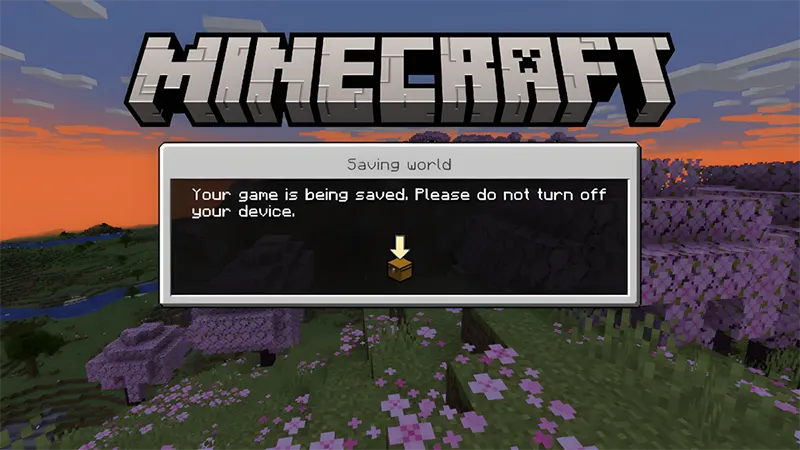
Nhiều anh em mới chơi, hoặc đôi khi cả những người đã “nhẵn mặt” với game, vẫn còn bối rối về cách lưu trữ thế giới của mình. Đừng ngại, đây là một vấn đề cực kỳ quan trọng mà bất kỳ ai muốn gắn bó lâu dài với Minecraft đều phải nắm vững. Hãy coi đây như việc bạn xây một ngôi nhà thật đẹp, bạn phải có cách bảo vệ nó khỏi mọi tác động, đúng không nào?
Tại Sao Việc cách Save Minecraft Lại Quan Trọng?
Nói một cách thẳng thắn, việc lưu thế giới trong Minecraft không chỉ là một thao tác đơn giản để tiếp tục chơi sau này. Nó còn là cánh cửa để bạn bảo vệ thành quả lao động, tránh khỏi những rủi ro không đáng có và mở ra những khả năng sáng tạo không giới hạn.
Bảo Vệ Thành Quả Khỏi Mất Mát
Hãy tưởng tượng bạn dành hàng trăm giờ đồng hồ để xây dựng một lâu đài nguy nga, một thành phố hiện đại, hay một hệ thống redstone phức tạp. Nếu đột nhiên máy tính gặp sự cố, ổ cứng hỏng, hay điện thoại bị “treo” mà bạn chưa kịp save Minecraft, mọi công sức ấy có thể tan biến như bong bóng xà phòng. Việc lưu trữ thường xuyên và đúng cách chính là tấm vé bảo hiểm cho những công trình của bạn.
Tránh Khỏi Những Lỗi Game Không Mong Muốn
Đôi khi, trong quá trình chơi, đặc biệt là khi sử dụng mod hoặc các bản cập nhật mới, game có thể gặp phải những lỗi phát sinh không lường trước được. Có thể là lỗi hiển thị, lỗi game bị crash, hoặc thậm chí là làm hỏng dữ liệu thế giới. Một bản sao lưu (backup) sẽ giúp bạn dễ dàng quay trở lại trạng thái trước khi xảy ra sự cố mà không cần phải làm lại từ đầu.
Chia Sẻ Và Chuyển Giao Thế Giới Cách Save Minecraft
Bạn muốn chia sẻ bản đồ Minecraft yêu thích của mình với bạn bè? Hay bạn vừa tậu một chiếc điện thoại mới và muốn mang cả thế giới Minecraft của mình sang đó? Việc hiểu rõ cách save Minecraft và di chuyển file thế giới sẽ giúp bạn thực hiện điều này một cách dễ dàng và suôn sẻ.
Cách Save Minecraft Cơ Bản Trên PC/Mac
Đây là phương pháp lưu trữ mặc định và đơn giản nhất mà mọi người chơi Minecraft trên máy tính đều sử dụng. Nó không đòi hỏi kỹ thuật cao, chỉ cần vài thao tác đơn giản là bạn có thể yên tâm.
Lưu Tự Động Và Thủ Công
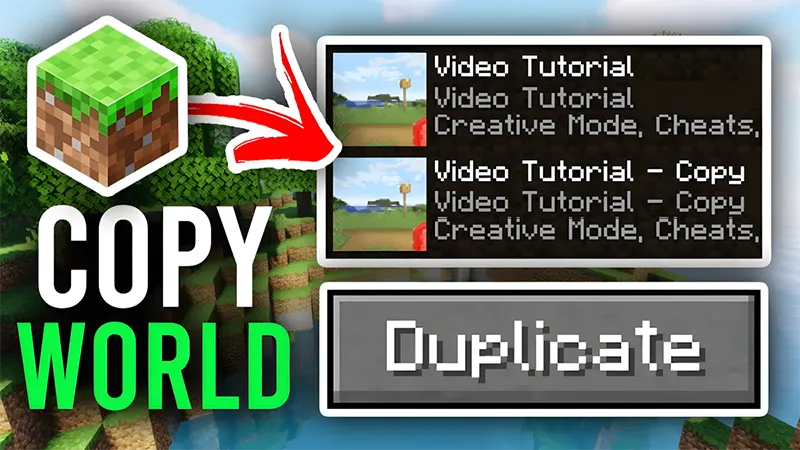
Khi bạn chơi Minecraft, game sẽ tự động lưu lại tiến trình của bạn theo định kỳ. Tuy nhiên, để chắc chắn và chủ động hơn, bạn nên thực hiện lưu thủ công. Cách làm như sau:
- Trong lúc chơi, nhấn phím Esc để mở menu game.
- Chọn mục “Save and Quit to Title” (Lưu và Thoát về Tiêu đề).
Thao tác này sẽ lưu lại toàn bộ trạng thái hiện tại của thế giới, bao gồm vị trí của bạn, vật phẩm trong hành trang, các khối đã đặt, và mọi thay đổi đã diễn ra. Sau đó, game sẽ đưa bạn trở về màn hình chính.
Tìm File Lưu Thế Giới
Để có thể sao lưu (backup) hoặc di chuyển thế giới, bạn cần biết file lưu của Minecraft nằm ở đâu. Vị trí này sẽ hơi khác nhau tùy thuộc vào hệ điều hành bạn đang sử dụng:
- Windows: Nhấn tổ hợp phím Windows + R, gõ
%appdata%.minecraftsavesvà nhấn Enter. - macOS: Mở Finder, nhấn tổ hợp phím Command + Shift + G, nhập
~/Library/Application Support/minecraft/savesvà nhấn Go.
Trong thư mục saves, bạn sẽ thấy các thư mục con, mỗi thư mục tương ứng với một thế giới Minecraft mà bạn đã tạo. Tên của thư mục này thường là tên của thế giới bạn đặt khi tạo. Bên trong mỗi thư mục thế giới sẽ chứa toàn bộ dữ liệu của thế giới đó.
Backup An Toàn Cho Thế Giới Minecraft
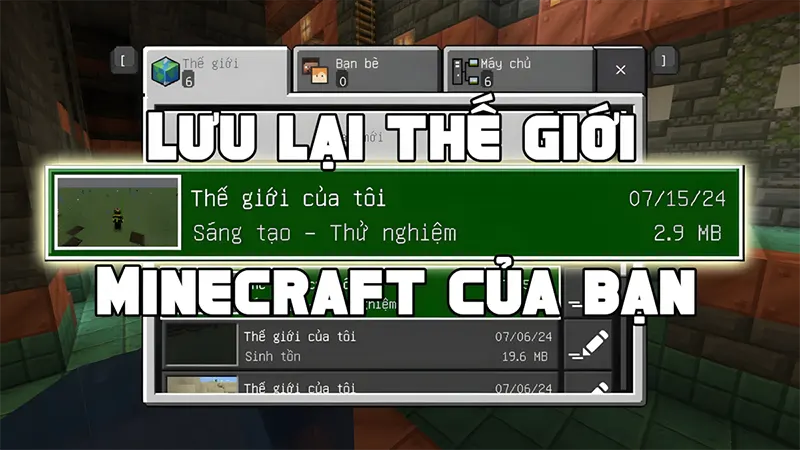
Đây là bước nâng cao hơn, dành cho những ai muốn đảm bảo an toàn tuyệt đối cho những công trình tâm huyết của mình. Backup không chỉ là lưu, mà là tạo ra một bản sao dự phòng để có thể khôi phục khi cần.
Sao Lưu Toàn Bộ Thư Mục Thế Giới
Cách đơn giản và hiệu quả nhất để backup là sao chép toàn bộ thư mục thế giới của bạn. Như đã nói ở trên, bạn đã biết cách tìm đến thư mục saves. Hãy thực hiện các bước sau:
- Tìm đến thư mục
saveschứa các thế giới Minecraft của bạn. - Chọn thư mục của thế giới mà bạn muốn backup.
- Copy thư mục này.
- Paste nó vào một vị trí an toàn khác. Đó có thể là một ổ cứng ngoài, một dịch vụ lưu trữ đám mây (Google Drive, Dropbox, OneDrive), hoặc một thư mục khác trên máy tính của bạn (ví dụ: thư mục “Backup Minecraft” trên ổ D:).
Bạn nên thực hiện việc backup này định kỳ, đặc biệt là sau khi hoàn thành một công trình lớn hoặc sau một phiên chơi dài và quan trọng. Đặt lịch nhắc nhở cho bản thân để không bỏ sót.
Sử Dụng Công Cụ Hỗ Trợ (Nếu Cần)
Đối với những anh em chơi với nhiều mod phức tạp hoặc có dung lượng thế giới cực lớn, việc quản lý thủ công có thể hơi cồng kềnh. Lúc này, bạn có thể tìm hiểu các công cụ hỗ trợ backup thế giới Minecraft. Tuy nhiên, với đa số người chơi, việc sao chép thư mục thủ công là đủ.
Chuyển Thế Giới Minecraft Sang Thiết Bị Khác
Giờ là lúc chúng ta “di chuyển nhà cửa” sang một vùng đất mới! Việc chuyển thế giới Minecraft có thể là từ PC sang PC khác, hoặc từ PC sang điện thoại, hoặc ngược lại. Quy trình cơ bản vẫn xoay quanh việc tìm và di chuyển file.
Chuyển Giữa Các Máy Tính (PC/Mac)
Đây là trường hợp khá phổ biến. Bạn có thể muốn chuyển thế giới từ máy tính cũ sang máy mới, hoặc chia sẻ với bạn bè.
- Trên máy tính nguồn, tìm đến thư mục thế giới Minecraft bạn muốn chuyển (trong
saves). - Copy toàn bộ thư mục thế giới đó.
- Chuyển file này sang máy tính đích. Bạn có thể dùng USB, ổ cứng ngoài, gửi qua mạng nội bộ, hoặc các dịch vụ đám mây.
- Trên máy tính đích, tìm đến thư mục
savescủa Minecraft. - Paste thư mục thế giới đã copy vào đây.
- Khởi động Minecraft trên máy tính đích, thế giới của bạn sẽ xuất hiện trong danh sách.
Chuyển Giữa PC Và Điện Thoại (Android/iOS)
Đây là phần mà nhiều anh em mobile quan tâm. Quy trình sẽ hơi khác một chút tùy thuộc vào hệ điều hành di động và phiên bản Minecraft bạn đang chơi (phiên bản Java hay Bedrock).
Chuyển từ PC sang Điện Thoại:
- Trên PC, tìm và copy thư mục thế giới Minecraft của bạn (như hướng dẫn ở trên).
- Kết nối điện thoại với máy tính bằng cáp USB.
- Trên điện thoại, tìm đến thư mục lưu trữ của Minecraft. Vị trí này có thể khác nhau tùy thiết bị và phiên bản. Thông thường, bạn có thể tìm theo đường dẫn đại loại như:
- Android:
Android/data/com.mojang.minecraftpe/files/games/com.mojang/minecraftWorlds(đối với Bedrock Edition). - iOS: Bạn cần sử dụng iTunes hoặc Finder để truy cập các ứng dụng, tìm đến Minecraft, rồi vào thư mục
games/com.mojang/minecraftWorlds.
- Android:
- Paste thư mục thế giới từ PC vào thư mục
minecraftWorldstrên điện thoại. - Khởi động Minecraft trên điện thoại, thế giới của bạn sẽ hiện ra.
Chuyển từ Điện Thoại sang PC:
- Trên điện thoại, tìm đến thư mục
minecraftWorlds(như hướng dẫn ở trên). - Copy thư mục thế giới bạn muốn chuyển.
- Chuyển file này sang máy tính (qua USB, đám mây, v.v.).
- Trên PC, tìm đến thư mục
savescủa Minecraft. - Paste thư mục thế giới vào đây.
- Khởi động Minecraft trên PC, thế giới của bạn sẽ xuất hiện.
Lưu ý quan trọng: Đối với phiên bản Minecraft Java Edition trên PC và Bedrock Edition trên điện thoại/Windows 10, chúng không hoàn toàn tương thích với nhau về định dạng file thế giới. Nếu bạn muốn chuyển thế giới giữa hai phiên bản này, bạn có thể cần sử dụng các công cụ chuyển đổi hoặc tìm hiểu kỹ về cách thức hoạt động của từng phiên bản.
Khôi Phục Thế Giới Minecraft Từ Bản Sao Lưu
Đã có bản sao lưu, giờ là lúc học cách sử dụng nó khi “hoạn nạn” xảy ra. Đừng hoảng sợ, việc khôi phục thế giới Minecraft là một quy trình khá đơn giản.
Quy Trình Khôi Phục
- Đảm bảo bạn đã có bản sao lưu của thư mục thế giới.
- Nếu thế giới hiện tại của bạn bị lỗi hoặc bạn muốn thay thế nó bằng bản sao lưu, hãy xóa thư mục thế giới bị lỗi đó ra khỏi thư mục
saves(hoặc di chuyển nó sang một nơi khác để đề phòng). - Tìm đến nơi bạn đã lưu bản sao lưu của thế giới.
- Copy bản sao lưu này.
- Paste nó vào thư mục
savescủa Minecraft. - Khởi động game, thế giới của bạn sẽ được khôi phục về trạng thái tại thời điểm bạn sao lưu.
Đây là lý do tại sao việc đặt tên rõ ràng cho các bản sao lưu (ví dụ: “TheCastleBackup_2023-10-27″) lại quan trọng. Nó giúp bạn dễ dàng xác định bản nào cần khôi phục.
Lời Kết
Vậy là chúng ta đã cùng nhau đi qua toàn bộ quy trình từ cách save Minecraft cơ bản, backup an toàn cho đến việc chuyển giao thế giới giữa các thiết bị. Tôi hy vọng những chia sẻ này sẽ giúp anh em tự tin hơn trong việc bảo vệ và quản lý những thế giới mà mình đã dày công xây dựng. Đừng quên thực hiện backup định kỳ nhé, đó là lời khuyên chân thành nhất từ một người chơi đã từng trải qua cảm giác “đau tim” vì mất dữ liệu. Chúc anh em có những giờ phút sáng tạo và khám phá không ngừng trong thế giới Minecraft rộng lớn