Quên những chuyến đi bộ dài dằng dặc, những lần lạc đường “sấp mặt” hay đơn giản là muốn tiết kiệm thời gian để tập trung vào xây dựng, khám phá thì lệnh dịch chuyển trong Minecraft chính là “vũ khí bí mật” của bạn.
Mình còn nhớ những ngày đầu chơi Minecraft, việc di chuyển giữa các địa điểm xa nhau thực sự là một thử thách. Cứ mỗi lần muốn đi từ căn cứ chính đến một mỏ quặng hay một khu rừng lạ, là lại xác định mất cả buổi chiều chỉ để đi bộ, rồi thì loay hoay tìm đường về.
Rồi có lần, mình đào được một cái hang động cực kỳ xịn sò, đầy tài nguyên quý giá, nhưng tiếc là nó lại quá xa nhà. Muốn quay lại đó thì đúng là “cả một vấn đề”. May mắn thay, sau khi mày mò, đọc đủ các diễn đàn, mình đã khám phá ra sức mạnh tiềm ẩn của các lệnh dịch chuyển trong Minecraft. Từ đó, cuộc sống trong thế giới khối vuông của mình đã thay đổi hoàn toàn.
Hiểu được sự “khát khao” về những cách di chuyển tiện lợi, mình đã tổng hợp lại tất cả những gì tinh túy nhất về lệnh dịch chuyển trong Minecraft để chia sẻ với anh em trong bài viết ngày hôm nay. Đảm bảo sau khi đọc xong, anh em sẽ tự tin sử dụng các lệnh này như một “chuyên gia” thực thụ, biến những chuyến đi trong thế giới Minecraft trở nên nhanh chóng và hiệu quả hơn bao giờ hết.
Chúng ta sẽ cùng đi từ những khái niệm cơ bản nhất, cách sử dụng các lệnh, cho đến những mẹo nhỏ để tối ưu hóa trải nghiệm. Sẵn sàng chưa nào? Bắt đầu thôi!

Lệnh Dịch Chuyển Trong Minecraft Là Gì?
Nói một cách đơn giản nhất, lệnh dịch chuyển trong Minecraft (hay còn gọi là lệnh teleport, viết tắt là /tp hoặc /teleport) là một công cụ mạnh mẽ cho phép người chơi di chuyển bản thân hoặc các thực thể khác (như mob, vật phẩm) đến một tọa độ hoặc một vị trí cụ thể trong thế giới game. Đây là một tính năng “ẩn” mà không phải ai cũng biết cách khai thác, nhưng một khi đã nắm vững, nó sẽ mở ra vô vàn khả năng mới.
Tại sao lệnh dịch chuyển trong Minecraft lại quan trọng đến vậy? Hãy tưởng tượng:
- Bạn vừa khám phá ra một ngôi làng NPC tuyệt đẹp nhưng lại ở quá xa căn cứ. Thay vì mất hàng giờ đi bộ, bạn chỉ cần nhập lệnh và “vút” một cái là đã có mặt.
- Bạn muốn thử thách bản thân bằng cách dịch chuyển đến đỉnh của một ngọn núi cao chót vót để ngắm bình minh, hoặc xuống đáy đại dương sâu thẳm để tìm kho báu.
- Bạn đang chơi cùng bạn bè và muốn “ghé thăm” họ ngay lập tức mà không cần phải đợi họ đi bộ đến chỗ bạn.
- Bạn là một nhà sáng tạo nội dung, muốn tạo ra những video hoặc stream hấp dẫn với các pha “xuất hiện như vị thần” hoặc những màn “biến mất không dấu vết”.
Tất cả những điều này đều có thể thực hiện được nhờ lệnh dịch chuyển trong Minecraft. Nó không chỉ giúp tiết kiệm thời gian mà còn mang lại những trải nghiệm độc đáo, phá vỡ giới hạn thông thường của trò chơi.
Cách Sử Dụng Lệnh Dịch Chuyển Trong Minecraft
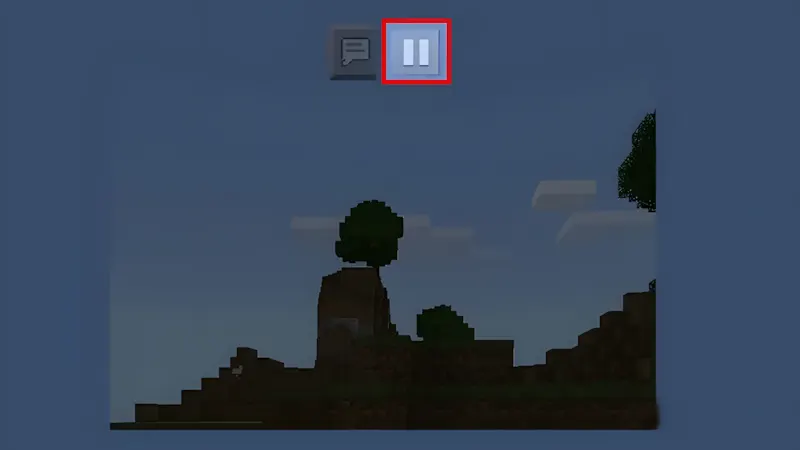
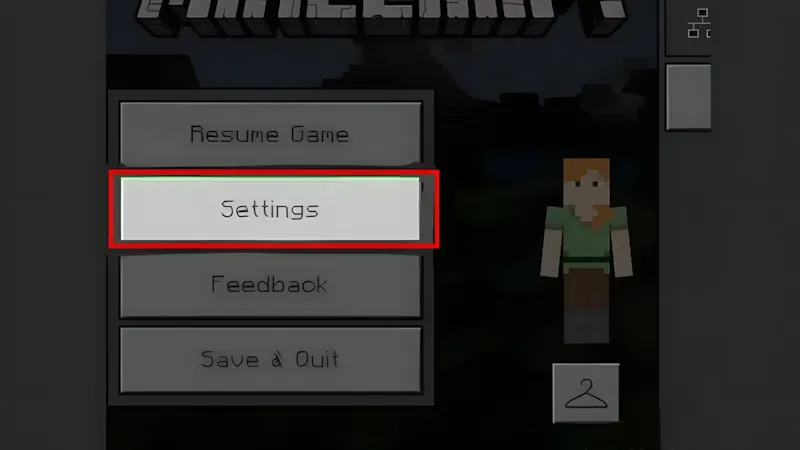
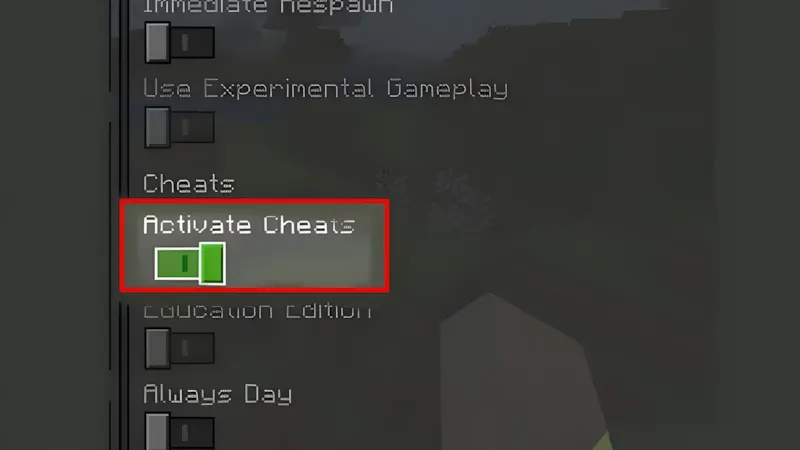
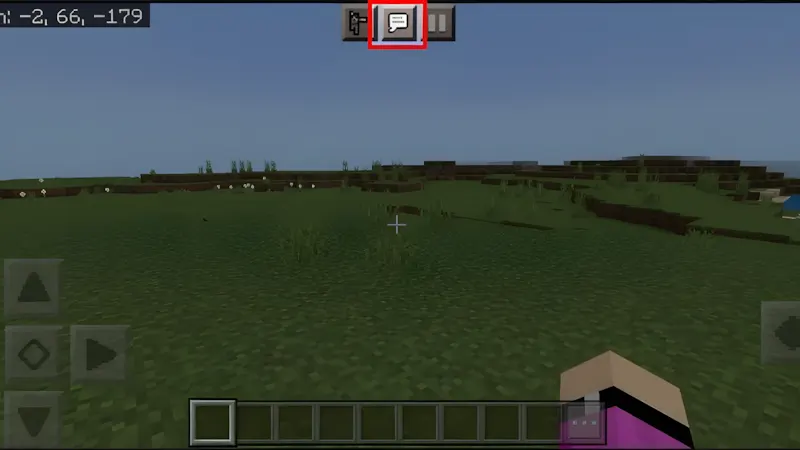
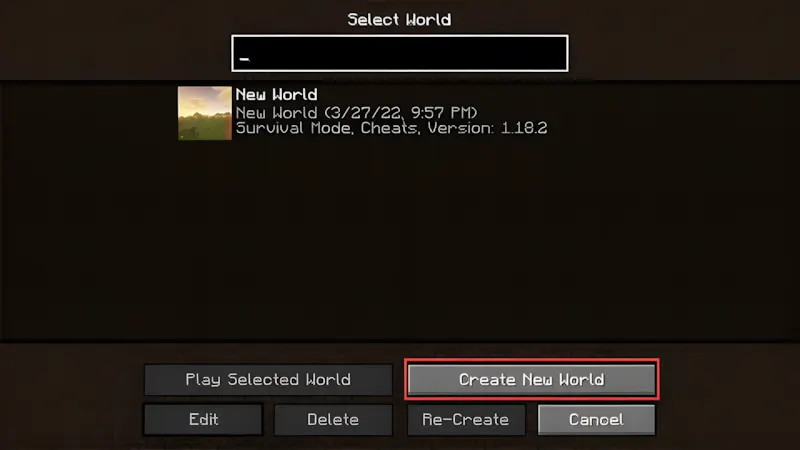
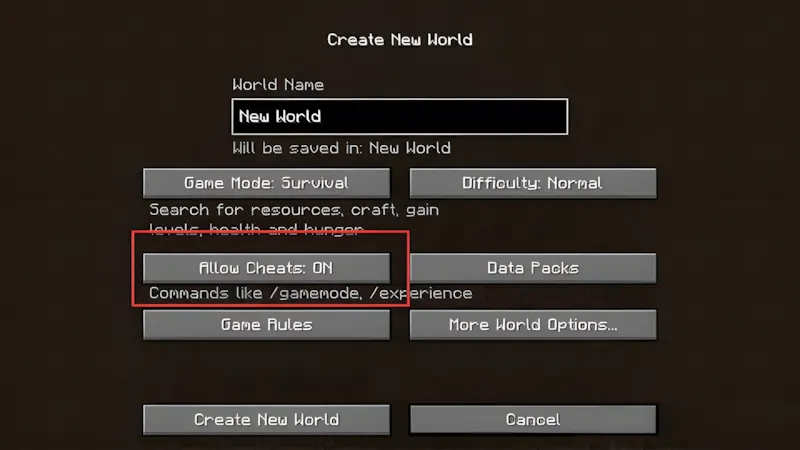
Để sử dụng được các lệnh trong Minecraft, điều kiện tiên quyết là bạn phải bật Chức năng Lệnh (Cheats) trong thế giới của mình. Nếu bạn đang tạo thế giới mới, hãy đảm bảo đã bật tùy chọn này. Còn nếu bạn đang chơi một thế giới đã có, bạn có thể mở Menu (Esc) -> Mở trong LAN -> Cho phép Gian lận: BẬT, sau đó chọn “Bắt đầu thế giới LAN”.
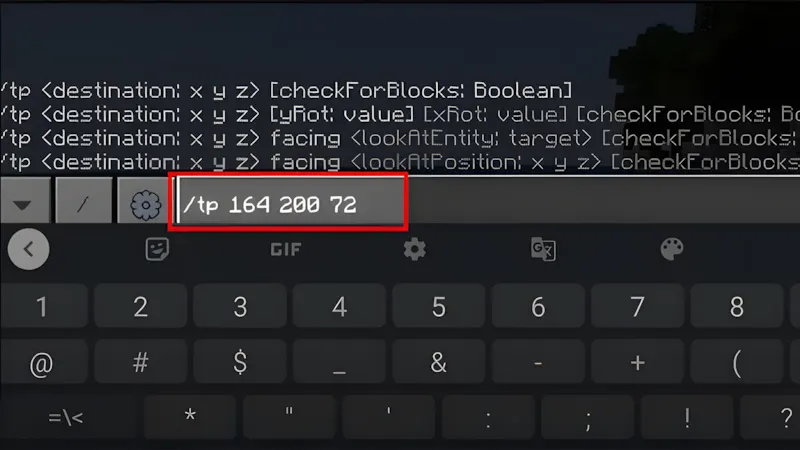
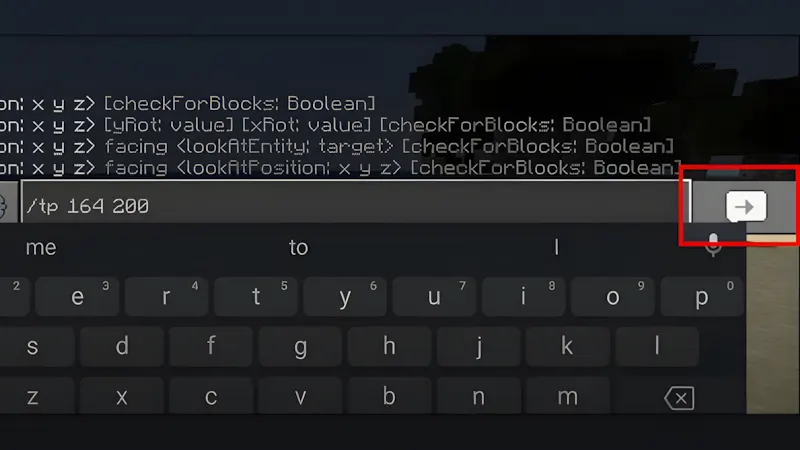
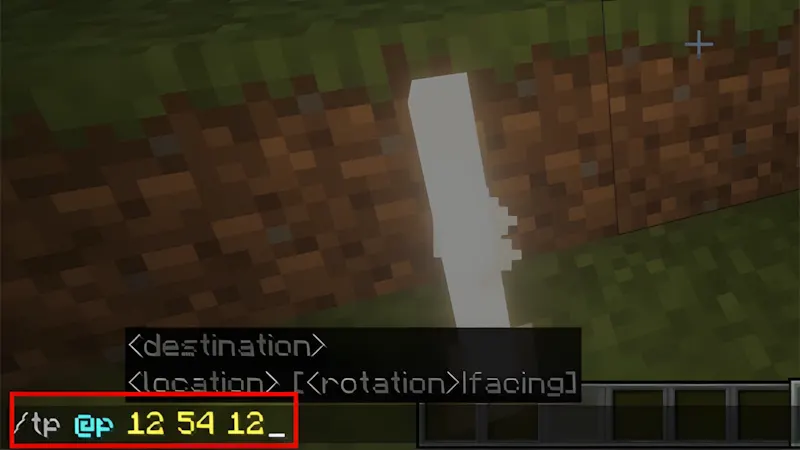
Khi đã đảm bảo chức năng lệnh được bật, bạn chỉ cần mở khung chat (thường là phím T) và nhập lệnh. Cú pháp cơ bản nhất của lệnh dịch chuyển trong Minecraft là:
/tp <mục tiêu><vị trí>`
Hoặc
/teleport <mục tiêu><vị trí>`
Trong đó:
<mục tiêu>: Là người chơi hoặc thực thể bạn muốn dịch chuyển. Bạn có thể nhập tên người chơi cụ thể, hoặc sử dụng các ký hiệu đặc biệt như@s(chính bạn),@p(người chơi gần nhất),@a(tất cả người chơi),@e(tất cả thực thể),@r(người chơi ngẫu nhiên).<vị trí>: Là tọa độ mà bạn muốn di chuyển đến. Tọa độ trong Minecraft bao gồm ba trục: X, Y, Z.
1. Dịch Chuyển Đến Tọa Độ Cụ Thể (X Y Z)
Đây là cách phổ biến và chính xác nhất để sử dụng lệnh dịch chuyển trong Minecraft. Bạn cần biết tọa độ X, Y, Z của vị trí muốn đến.
Để xem tọa độ hiện tại của bạn, hãy nhấn F3 (trên máy tính) hoặc bật tùy chọn “Hiển thị Tọa độ” trong cài đặt game (trên các phiên bản Bedrock).
Cú pháp:
/tp @s X Y Z
Ví dụ:
- Để dịch chuyển bản thân đến tọa độ X=100, Y=70, Z=200, bạn nhập:
/tp @s 100 70 200 - Để dịch chuyển người chơi có tên “Steve” đến tọa độ X=-50, Y=10, Z=150, bạn nhập:
/tp Steve -50 10 150
Lưu ý quan trọng:
- Trục Y (độ cao) là cực kỳ quan trọng. Nếu bạn nhập Y quá thấp so với địa hình, nhân vật của bạn có thể bị kẹt trong đất đá hoặc rơi xuống void và chết. Luôn kiểm tra tọa độ Y an toàn trước khi dịch chuyển.
- Bạn có thể sử dụng ký hiệu
~để chỉ tọa độ tương đối. Ví dụ:/tp @s ~ ~10 ~sẽ dịch chuyển bạn lên cao 10 khối so với vị trí hiện tại./tp @s ~5 ~ ~-5sẽ dịch chuyển bạn tiến 5 khối về phía trước và lùi 5 khối về phía Z.
2. Dịch Chuyển Đến Vị Trí Của Người Chơi Khác
Nếu bạn muốn “hội ngộ” nhanh chóng với bạn bè trong game, đây là lệnh dành cho bạn.
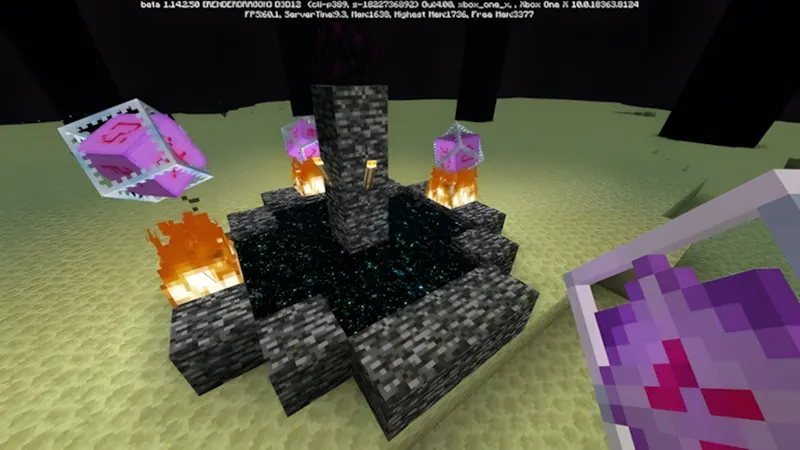
Cú pháp:
/tp <mục tiêu><tên người chơi khác>`
Ví dụ:
- Để dịch chuyển bản thân đến vị trí của người chơi có tên “Alex”, bạn nhập:
/tp @s Alex - Để dịch chuyển tất cả người chơi về vị trí của bạn, bạn nhập:
/tp @a @s(cái này hơi “troll” nha anh em!)
3. Dịch Chuyển Đến Vị Trí Tương Đối
Như mình đã đề cập ở trên, ký hiệu ~ rất hữu ích. Nó cho phép bạn dịch chuyển dựa trên tọa độ hiện tại của người chơi.
Cú pháp:
/tp <mục tiêu> ~<độ lệch X> ~<độ lệch Y> ~<độ lệch Z>`
Ví dụ:
/tp @s ~ ~5 ~: Dịch chuyển bạn lên 5 khối so với vị trí hiện tại./tp @s ~10 ~ ~: Dịch chuyển bạn về phía trước 10 khối (theo hướng nhìn của bạn)./tp @s ~ ~ ~-20: Dịch chuyển bạn lùi lại 20 khối.
Kết hợp các ký hiệu ~ và các giá trị số dương/âm, bạn có thể thực hiện những cú dịch chuyển “ảo diệu” mà không cần phải nhớ chính xác tọa độ.
4. Dịch Chuyển Với Góc Nhìn (Rotation & LookAt)
Đây là một tùy chọn nâng cao hơn, cho phép bạn không chỉ dịch chuyển đến một vị trí mà còn xác định hướng nhìn của nhân vật sau khi dịch chuyển.
Cú pháp:
/tp <mục tiêu><góc nhìn ngang (yaw)><góc nhìn dọc (pitch)>`
Trong đó:
yaw: Là góc quay theo chiều ngang (0 độ là nhìn về phía Bắc, 90 độ là phía Đông, 180 độ là phía Nam, -90 độ là phía Tây).pitch: Là góc nhìn lên/xuống (-90 độ là nhìn thẳng lên trời, 90 độ là nhìn thẳng xuống đất, 0 độ là nhìn thẳng về phía trước).
Ví dụ:
/tp @s 100 70 200 0 0: Dịch chuyển bạn đến tọa độ 100 70 200 và nhìn thẳng về phía Bắc (hướng mặc định)./tp @s 100 70 200 90 30: Dịch chuyển bạn đến tọa độ 100 70 200 và nhìn sang phía Đông, hơi hướng lên trên một chút.
5. Dịch Chuyển Các Thực Thể Khác
Không chỉ người chơi, bạn còn có thể dịch chuyển mob, vật nuôi, hoặc thậm chí là các khối có thể di chuyển được (như minecart, boat) bằng lệnh dịch chuyển trong Minecraft.
Cú pháp:
/tp <mục tiêu thực thể><vị trí>`
Ví dụ:
- Để dịch chuyển tất cả con cừu trong bán kính 10 khối về phía bạn, bạn có thể dùng:
/tp @e[type=sheep,r=10] @s - Để dịch chuyển một con pet chó tên “Buddy” đến vị trí của bạn:
/tp Buddy @s(lưu ý tên pet phải chính xác).
Việc dịch chuyển thực thể thường yêu cầu bạn phải biết chính xác loại thực thể (type=) hoặc tên của nó.
Mẹo và Thủ Thuật Khi Sử Dụng Lệnh Dịch Chuyển
Sau khi đã nắm vững các cú pháp cơ bản, đây là một vài mẹo nhỏ mà mình đúc kết được trong quá trình “chiến” Minecraft, hy vọng sẽ giúp anh em sử dụng lệnh dịch chuyển trong Minecraft hiệu quả hơn:
1. Ghi Lại Các Tọa Độ Quan Trọng
Đây là lời khuyên “vàng” mà mình luôn dành cho anh em. Hãy tạo một cuốn sổ tay trong game (hoặc ghi chú ở đâu đó ngoài đời thực) để lưu lại tọa độ của những nơi bạn thường xuyên lui tới như căn cứ chính, mỏ quặng, trang trại, hoặc những địa điểm đẹp bạn muốn quay lại.
Ví dụ:
- Căn cứ chính: X: 150 Y: 65 Z: -300
- Mỏ kim cương: X: -80 Y: 12 Z: 90
Khi cần, bạn chỉ cần mở ghi chú và nhập lệnh, tiết kiệm rất nhiều thời gian dò tìm.
2. Sử Dụng Tọa Độ Tương Đối Một Cách Thông Minh
Ký hiệu ~ là cứu cánh cho những lúc bạn không muốn nhớ số. Bạn có thể dùng nó để:
- Dịch chuyển lên cao để tránh một cuộc tấn công bất ngờ:
/tp @s ~ ~15 ~ - Dịch chuyển xuống dưới một chút nếu bạn đang đứng sát mép vực:
/tp @s ~ ~-2 ~ - Tạo hiệu ứng “biến mất” hoặc “xuất hiện” bằng cách dịch chuyển nhanh qua lại giữa các vị trí gần nhau.
3. Tạo Điểm Dịch Chuyển Tự Động Bằng Command Blocks
Đối với những người chơi thích “vọc vạch” và muốn tự động hóa, lệnh dịch chuyển trong Minecraft kết hợp với Command Blocks là một combo cực mạnh. Bạn có thể tạo ra các nút bấm, cần gạt để kích hoạt lệnh dịch chuyển đến các địa điểm cố định.
Ví dụ:
- Đặt một Command Block và nhập lệnh:
/tp @p 500 100 500. Sau đó, bạn chỉ cần kích hoạt Command Block này (bằng nút bấm, cần gạt, hoặc redstone), người chơi gần nhất sẽ được dịch chuyển đến tọa độ 500 100 500. - Bạn có thể tạo một “hệ thống giao thông” trong căn cứ của mình bằng cách đặt các Command Block ở mỗi khu vực quan trọng.
Việc này đòi hỏi kiến thức về Redstone và Command Blocks, nhưng thành quả mang lại thì vô cùng xứng đáng.
4. Cẩn Thận Với Tọa Độ Y (Độ Cao)
Mình nhấn mạnh lại lần nữa về tọa độ Y. Đây là nguyên nhân phổ biến nhất khiến người chơi gặp sự cố khi dùng lệnh dịch chuyển. Nếu bạn dịch chuyển đến một tọa độ Y quá thấp so với địa hình thực tế, nhân vật của bạn sẽ bị “chôn vùi” và có thể chết.
Luôn kiểm tra địa hình xung quanh tọa độ bạn muốn đến. Nếu không chắc chắn, hãy luôn dịch chuyển lên cao hơn một chút (ví dụ: thêm 2-3 đơn vị vào tọa độ Y hiện tại) và sau đó di chuyển xuống.
5. Thử Nghiệm và Tận Hưởng
Điều quan trọng nhất khi chơi game là sự sáng tạo và vui vẻ. Đừng ngại thử nghiệm các biến thể khác nhau của lệnh /tp. Hãy thử dịch chuyển các loại mob khác nhau, kết hợp với các hiệu ứng khác (nếu bạn dùng phiên bản hỗ trợ), hoặc tạo ra những màn “ảo thuật” chỉ có trong Minecraft. Lệnh dịch chuyển trong Minecraft là một công cụ tuyệt vời để bạn làm điều đó.
Hy vọng với những chia sẻ chi tiết về lệnh dịch chuyển trong Minecraft ngày hôm nay, anh em đã tự tin hơn rất nhiều trong việc làm chủ công cụ di chuyển mạnh mẽ này. Không còn những chuyến đi bộ tốn thời gian, không còn nỗi lo lạc đường. Giờ đây, anh em có thể tập trung hoàn toàn vào việc xây dựng, khám phá và tận hưởng thế giới Minecraft theo cách riêng của mình.
Nếu có bất kỳ câu hỏi nào hoặc muốn chia sẻ thêm kinh nghiệm về lệnh dịch chuyển, đừng ngần ngại để lại bình luận bên dưới nhé. Mình luôn sẵn sàng lắng nghe và trao đổi cùng anh em!